Lernen · Blender · Kurs zum Mitmachen
Blender für den 3D-Druck
In diesem Kurs arbeitest du selbst. Du lädst den Werkstatt-Wächter herunter, einen kleinen Roboter mit eingebauten Fehlern, und bringst ihn Lektion für Lektion bis auf den Drucker. Jede Lektion endet mit einem Ergebnis, das du an deinem Bildschirm nachprüfen kannst.
01
Das Übungsmodell

Der Wächter ist ein eigenes Modell dieser Werkstatt, gebaut aus einfachen Quadern. Er hat alles, was ein Kurs braucht: Teile, die ineinanderstecken, eine Antenne, die zu dünn werden kann, und Unterseiten, die zeigen, wann ein Drucker Stützen braucht.
- Größe
- 44 × 30 × 82,5 mm
- Körper
- einer, dicht
- Farben
- Blau, Akzente Amber
- Druck
- ohne Stützen geplant, Probedruck steht aus
Die Kursdateien
Lade die Dateien in einen eigenen Ordner, zum Beispiel
blender-kurs. Arbeite immer an einer Kopie: Wenn etwas
schiefgeht, holst du dir die Ausgangsdatei einfach neu.
02
Der Weg durch den Kurs
Acht Lektionen, eine Figur. Die ersten drei sind fertig, die übrigen folgen nach dem Probedruck.
- 0VorbereitenBlender, Toolbox, Rückwege
- 1Öffnen und messenMaßstab auf 82,5 mm
- 2Fehler findenCheck All lesen und deuten
- 3ReparierenLoch, Normalen, Teile vereinen
- 4WandstärkeAntenne druckfest machen
- 5Sockel anbauenBoolean mit Steckzapfen
- 6Export prüfenSTL raus, wieder rein
- 7Slicen und druckenFlash Studio, Ergebnis vergleichen
03
Lektion 0: Vorbereiten
Lektion 0etwa 15 MinutenBlender 5.2 LTS
Dein Ergebnis: Blender läuft, im 3D-Fenster gibt es den Reiter „3D Print“, und die Kursdateien liegen in einem eigenen Ordner.
Das Wichtigste
- Blender ist kostenlos. Der Kurs ist mit Blender 5.2.2 LTS von blender.org geprüft. Was welche Version kann, steht im Blender-Wiki.
- Die 3D Print Toolbox ist eine Erweiterung, kein fester Teil von Blender. Sie wird einmal über „Get Extensions“ installiert.
- Die Oberfläche ist hier auf Englisch zu sehen, so wie in fast allen Anleitungen. Deutsche Begriffe stehen in Klammern.
- Deine Rückwege: Strg+Z macht rückgängig, Strg+S speichert, File → Save As legt eine neue Fassung an.
Am eigenen Rechner
- Ausgangspunkt
- Ein Rechner mit Windows, macOS oder Linux, dazu eine Maus mit Mausrad.
- Das tust du
- Blender 5.2 LTS installieren und starten. Beim ersten Start fragt „Quick Setup“ nach der Sprache: English (US) lassen, wenn du den Bildern genau folgen willst. Continue.
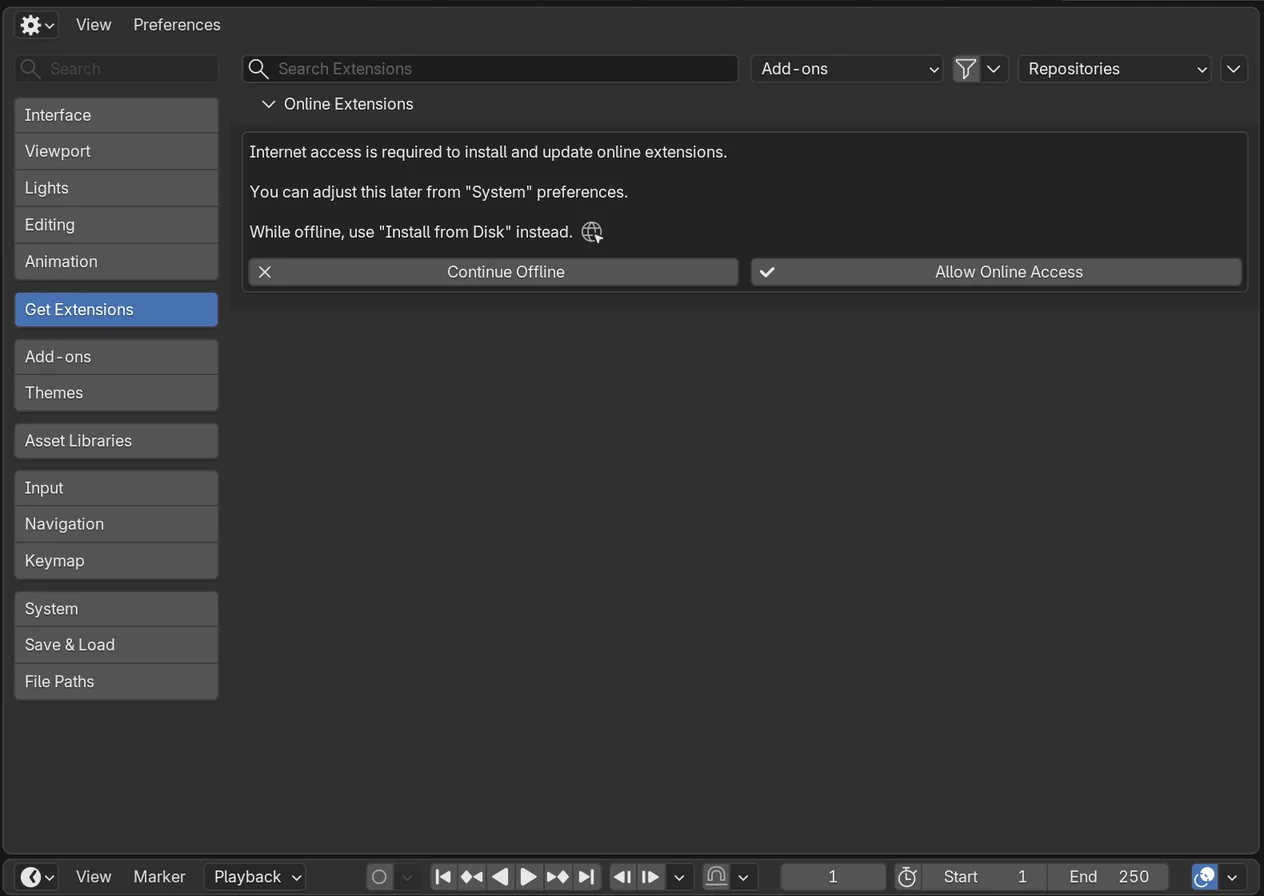
- Edit → Preferences → Get Extensions (Erweiterungen holen). Beim ersten Mal erscheint ein Kasten „Internet access is required“: auf Allow Online Access klicken.
- Oben ins Suchfeld
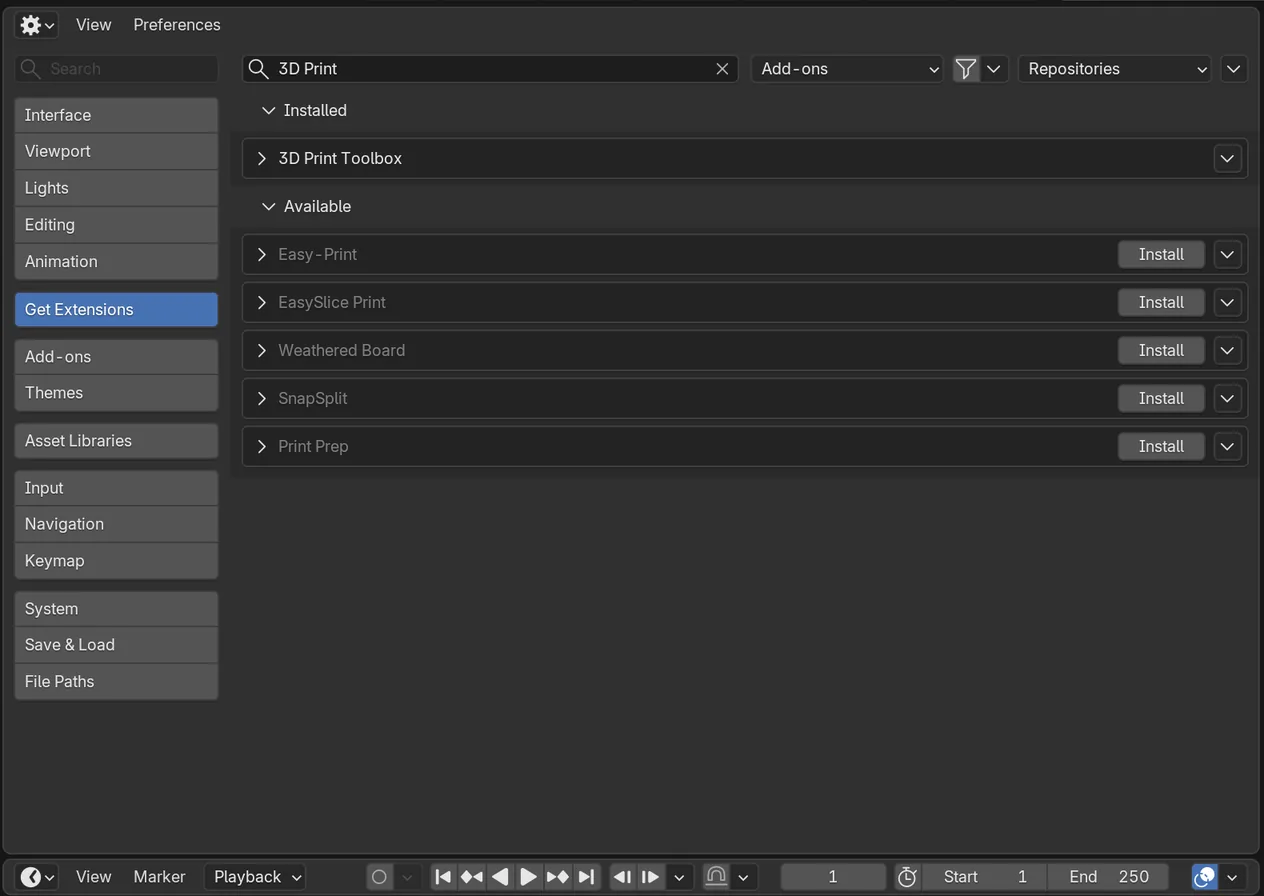
3D Printtippen. Beim Eintrag 3D Print Toolbox auf Install klicken. Vorsicht: Easy-Print, Print Prep und ähnliche Namen sind andere Erweiterungen. - Die Kursdateien von oben in einen Ordner
blender-kursentpacken. - File → Open,
waechter-L1-start.blendöffnen. - Mit der Maus über dem 3D-Fenster N drücken.
- Das siehst du
- Rechts im 3D-Fenster klappt eine Seitenleiste auf. Am rechten Rand stehen senkrecht die Reiter Item, Tool, View und 3D Print.
- Klappt nicht?
- Aus Versehen „Continue Offline“ geklickt: Preferences → System → Network, dort „Allow Online Access“ einschalten.
- Kein Internet am Blender-Rechner: Die Toolbox auf extensions.blender.org als ZIP laden und in Get Extensions über das kleine Pfeilmenü oben rechts → Install from Disk einspielen.
- Kein Reiter 3D Print: Preferences → Add-ons, bei „3D Print Toolbox“ den Haken setzen.
- Oberfläche auf Deutsch: geht auch. Umstellen unter Preferences → Interface → Translation, wenn du den Bildern genau folgen willst.
04
Lektion 1: Öffnen, umsehen, messen
Lektion 1etwa 15 MinutenDatei: waechter-L1-start.blend
Dein Ergebnis: Der Wächter ist 82,5 mm hoch, und bei Scale steht überall 1,000.
Das Wichtigste
- Umsehen: Mausrad gedrückt halten und ziehen dreht die Ansicht, Mausrad drehen zoomt, Shift plus gedrücktes Mausrad verschiebt.
- Ein Slicer liest jede Zahl als Millimeter. Kommt ein Modell aus einem Programm, das in Zentimetern rechnet, ist es plötzlich zehnmal zu klein.
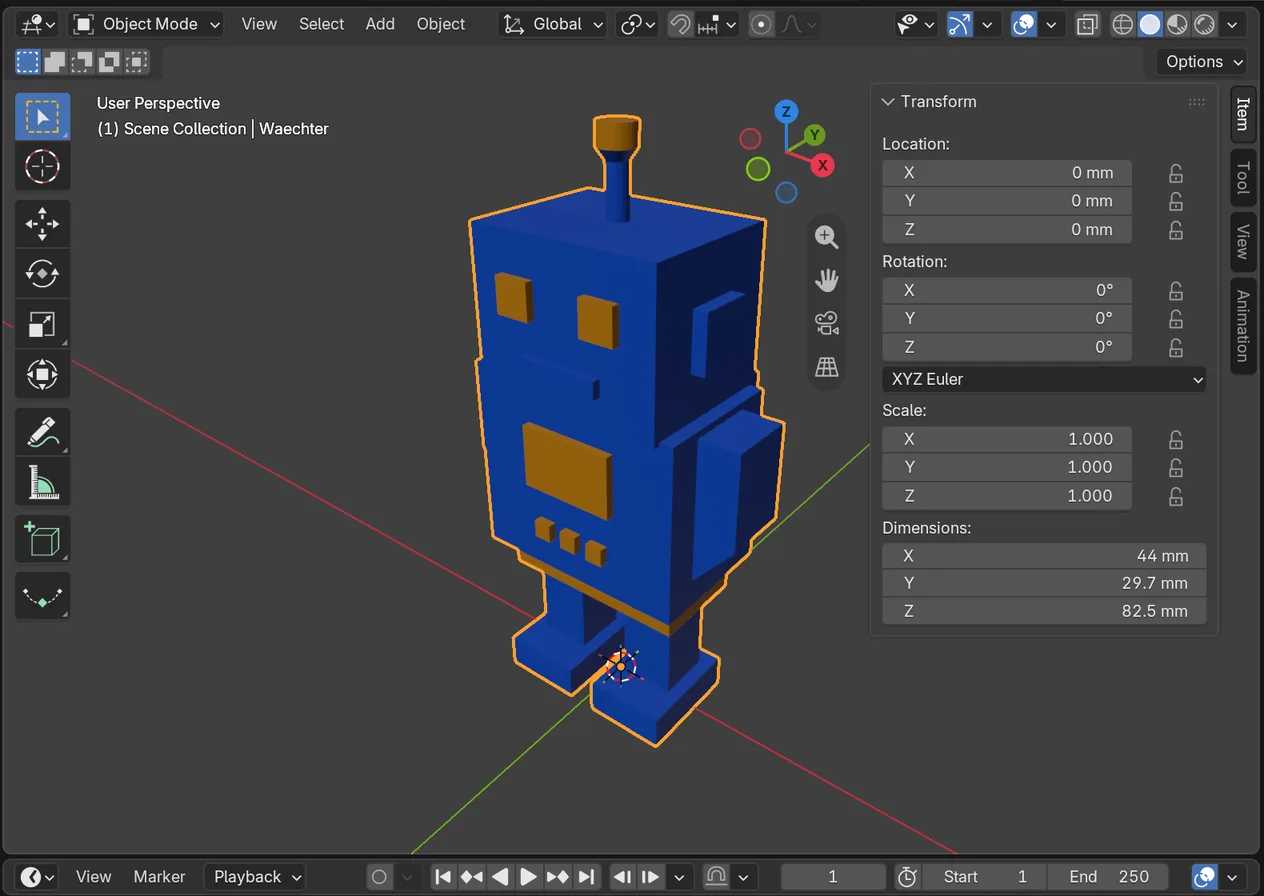
- Maße stehen in der Seitenleiste: N, Reiter Item, Feld Dimensions (Abmessungen).
- Nach dem Skalieren anwenden: Strg+A → Scale. Sonst rechnen spätere Werkzeuge mit einem verzerrten Faktor.
Am eigenen Rechner
- Ausgangspunkt
waechter-L1-start.blendist offen. Speichere sie gleich alswaechter-L1-meins.blend(File → Save As).- Das tust du
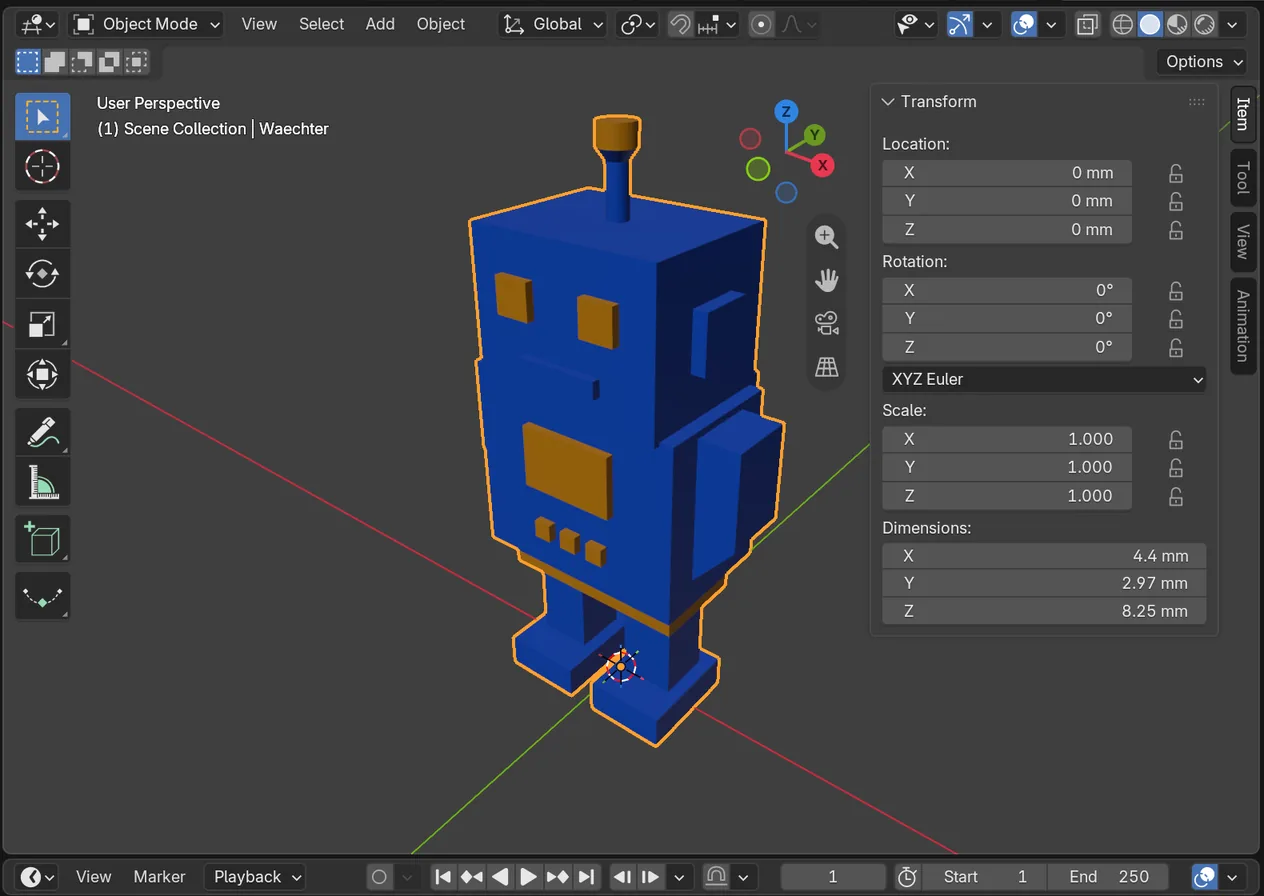
- Den Wächter anklicken. Er bekommt einen orangen Umriss.
- N drücken, Reiter Item. Unter Dimensions stehen 4,4 × 2,97 × 8,25 mm.
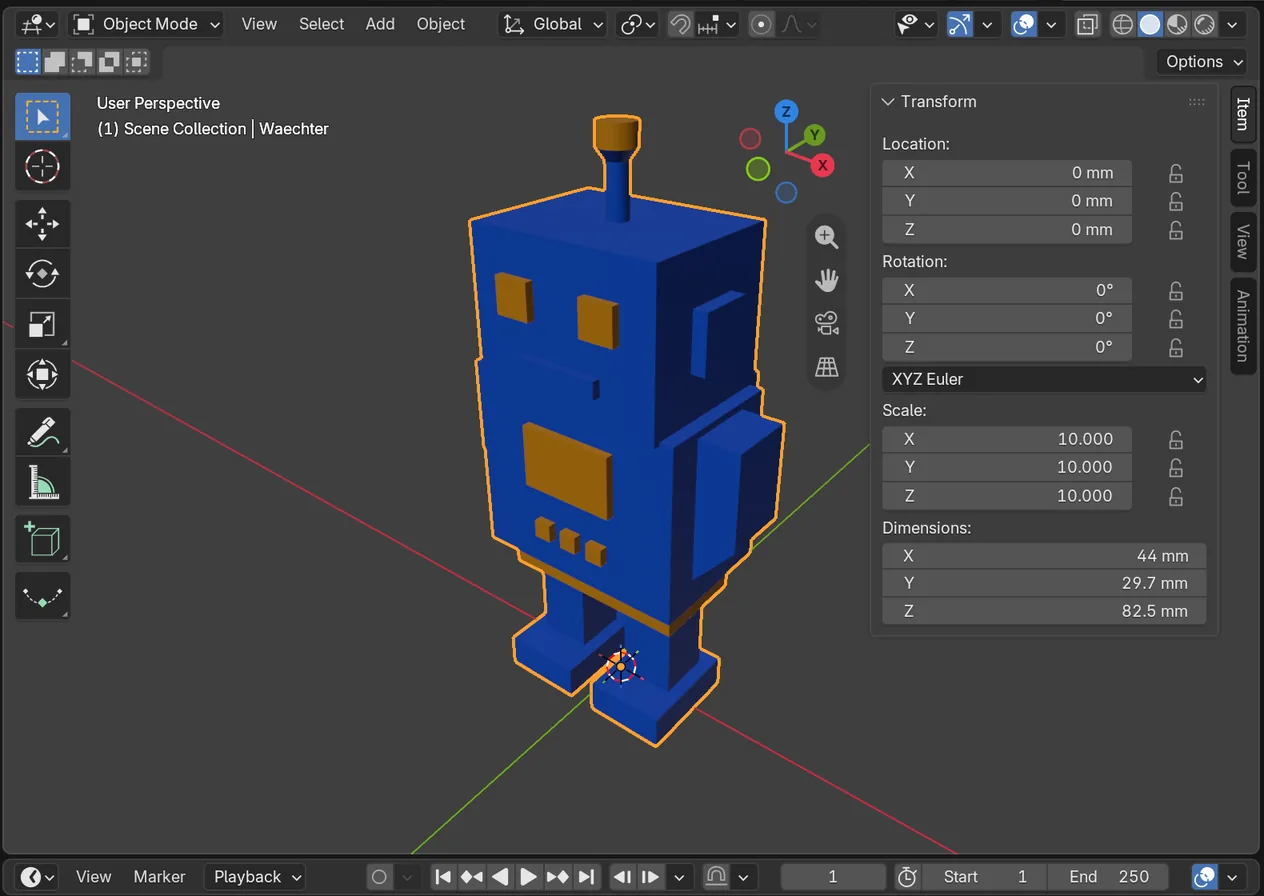
- Maus über das 3D-Fenster, S drücken, 10 tippen, Enter. Der Wächter wird zehnmal größer.
- Strg+A drücken und Scale wählen.
- Mit der Maus drehen und zoomen, bis du ihn ganz siehst. Numpad . (View → Frame Selected) holt ihn ins Bild.
- Das siehst du
- Dimensions zeigt 44 mm, 29,7 mm und 82,5 mm. Scale steht nach Schritt 4 wieder auf 1,000, die Maße bleiben.
- Klappt nicht?
- Nichts passiert bei S: Die Maus war nicht über dem 3D-Fenster. Dorthin zeigen, noch einmal.
- Der Wächter ist lang und dünn: Du hast nur das Feld Z unter Dimensions geändert, das streckt nur die Höhe. Strg+Z, dann S 10.
- 825 mm statt 82,5: zweimal skaliert. Strg+Z.
Kurz geprüft
Ein Download ist im Slicer nur 8 mm hoch, gedacht waren 8 cm. Was ist am wahrscheinlichsten?
Der Slicer hat einen Fehler.
Slicer übernehmen die Zahlen aus der Datei unverändert. Der Fehler sitzt vorher.
Das Modell wurde in einer anderen Einheit gebaut.
Genau zehnmal zu klein heißt fast immer Zentimeter statt Millimeter. In Blender mit S 10 korrigieren, dann Scale anwenden.
Das Modell hat Löcher im Netz.
Löcher machen Ärger beim Füllen und bei den Wänden, an der Größe ändern sie nichts.
Die Maße stimmen schon. Warum trotzdem Strg+A → Scale?
Sonst speichert Blender die Datei nicht.
Speichern geht auch mit Scale 10. Das Problem kommt später.
Spätere Werkzeuge rechnen sonst mit dem Faktor 10.
Wandstärken, Abrundungen und ähnliche Werte würden mit 10 malgenommen oder geteilt. Mit Scale 1 bedeutet 1 mm auch 1 mm.
05
Lektion 2: Fehler finden
Lektion 2etwa 20 MinutenDatei: waechter-L2-fehler.blend
Dein Ergebnis: Du hast Check All laufen lassen, die Fundstellen am Wächter angesehen und weißt, welche Meldungen den Druck verderben und welche nicht.
Das Wichtigste
- Zuerst die Mindestdicke einstellen: Thickness auf 0,8 mm, das sind zwei Bahnen einer 0,4-mm-Düse. Ab Werk steht dort ein Wert für Szenen in Metern. In Millimeter-Dateien zeigt er 0,001 mm und findet dann nichts.
- Check All zählt nur. Was gemeint ist, siehst du erst, wenn du die Fundstellen auswählen lässt und hinschaust.
- Vier Meldungen zählen: offene Kanten, verdrehte Flächen, Teile, die ineinanderstecken, und zu dünne Stellen.
- Overhang ist oft harmlos: Die Toolbox zählt auch die Flächen mit, die auf dem Druckbett liegen.
Am eigenen Rechner
- Ausgangspunkt
waechter-L2-fehler.blendist offen, der Wächter ist angeklickt.- Das tust du
- N, Reiter 3D Print.
- Unter Checks das Feld Thickness auf
0.8setzen. - Check All klicken.
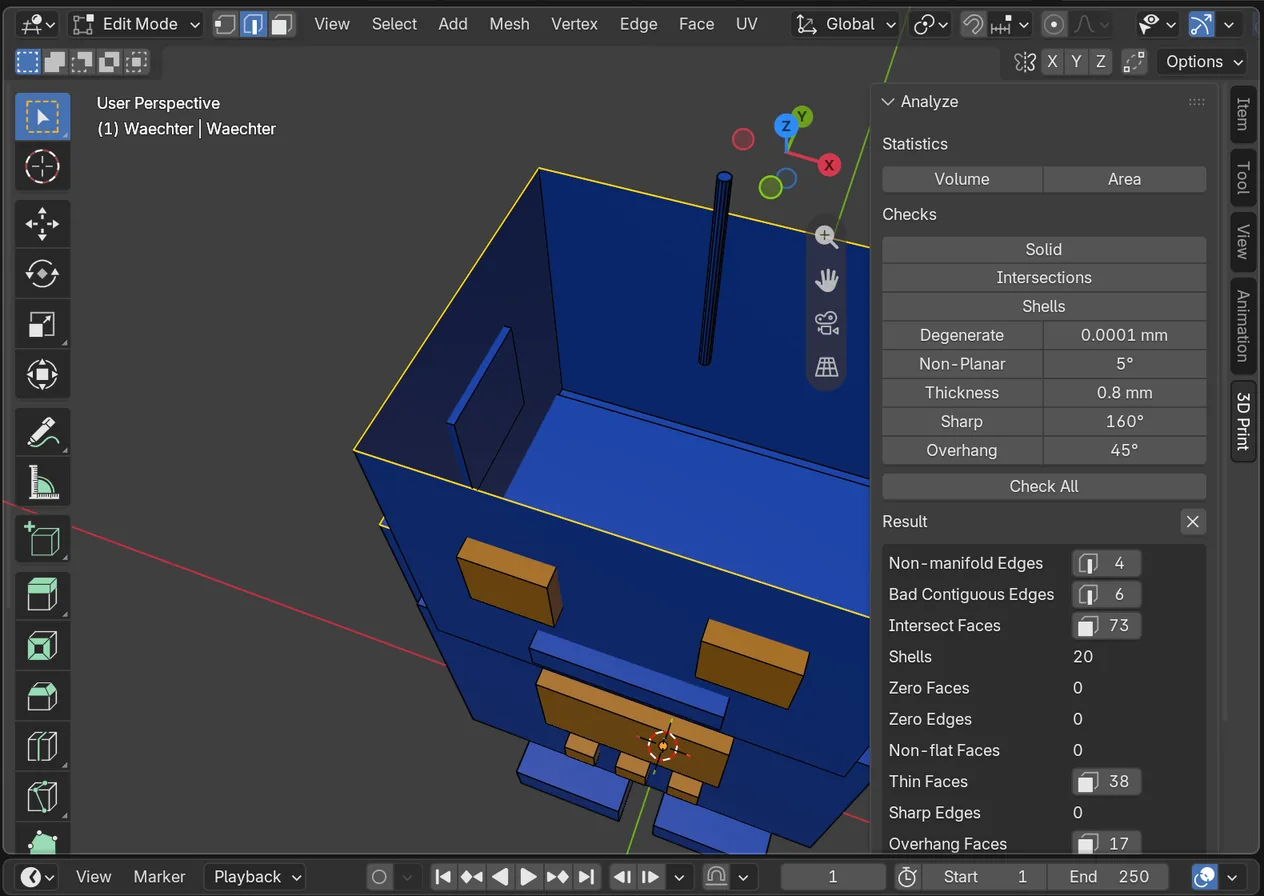
- Tab drücken: Blender wechselt in den Edit Mode (Bearbeiten). Die Zahlen unter Result werden jetzt zu Knöpfen.
- Auf die 4 neben Non-manifold Edges klicken. Blender wählt die vier Kanten aus, Numpad . zoomt hin. Dasselbe mit der 6 bei Bad Contiguous Edges und der 38 bei Thin Faces.
- Das siehst du
- Die Liste unter Result mit genau den Zahlen aus der Tabelle unten. Der Kopf ist oben offen, die Antenne ist als zu dünn markiert, und am linken Arm zeigen zwei Flächen nach innen.
- Klappt nicht?
- Andere Zahlen: Thickness steht nicht auf 0,8 mm, oder ein anderes Objekt ist aktiv. Den Wächter anklicken, noch einmal Check All.
- Das Panel ist grau: Kein Netz ist aktiv. Den Wächter anklicken.
- Die Zahlen lassen sich nicht anklicken: Das geht nur im Edit Mode. Tab drücken.
- Etwas abweichende Werte: Der Kurs nutzt die Toolbox 1.4.1. Ältere Fassungen zählen manche Dinge anders.
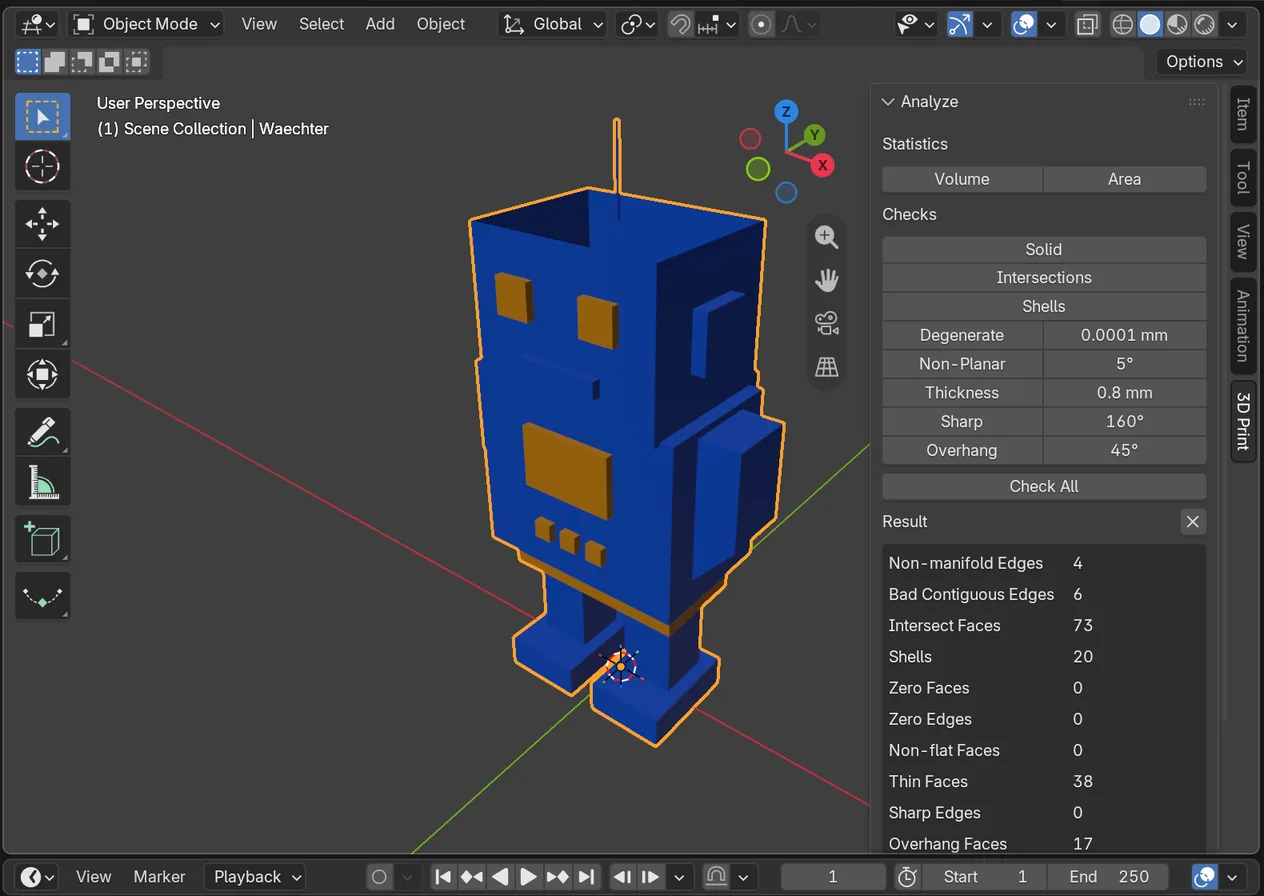
| Meldung | Zahl | Was es beim Wächter ist | Verdirbt es den Druck? |
|---|---|---|---|
| Non-manifold Edges | 4 | Der Kopf ist oben offen. | Ja. Der Slicer weiß nicht sicher, was innen und außen ist. |
| Bad Contiguous Edges | 6 | Zwei Flächen am linken Arm zeigen nach innen. | Oft repariert der Slicer das still. Verlass dich nicht darauf. |
| Intersect Faces | 73 | Die Teile stecken nur ineinander, sie sind nie vereint worden. | Je nach Slicer. Manche vereinen selbst, manche erzeugen doppelte Wände. |
| Shells | 20 | 20 lose Einzelteile, eine Folge davon. | Ein Hinweis, kein eigener Fehler. |
| Thin Faces | 38 | Die Antenne hat nur 0,6 mm Durchmesser. | Ja. Sie bricht ab oder fehlt ganz. |
| Overhang Faces | 17 | Fußsohlen auf dem Bett und kurze Kanten unter Augen, Knöpfen und Rumpf. | Meist nein. Kanten bis etwa 3 mm druckt die Maschine frei. |
Kurz geprüft
Check All meldet Overhang Faces: 17. Brauchst du Stützen?
Ja, jede gemeldete Fläche braucht eine Stütze.
Dann würdest du auch unter die Fußsohlen Stützen setzen. Die liegen auf dem Bett.
Erst ansehen, welche Flächen es sind.
Zwei sind die Sohlen, der Rest sind Kanten von 1 bis 3 mm. Die druckt die Maschine frei. Stützen braucht erst, was weit in die Luft ragt.
Nein, Overhang ist immer egal.
Ein waagrechter Arm, der 2 cm in die Luft ragt, hängt ohne Stütze durch.
Thin Faces: 38, alle an der Antenne. Was hilft?
Thickness auf 0,3 mm stellen, dann ist die Meldung weg.
Dann misst die Toolbox nur nachsichtiger. Die Antenne bleibt so dünn wie vorher.
Die Antenne dicker machen.
Mindestens 0,8 mm, beim Wächter 3 mm. Das kommt in Lektion 4.
Nichts, der Slicer macht dünne Teile automatisch dicker.
Slicer lassen zu dünne Stellen eher weg, als sie zu verdicken.
Wie es weitergeht: In Lektion 3 reparierst du die vier Fehler. Bis
dahin liegt die Lösung als waechter-L3-repariert.blend bei
den Kursdateien. Lass Check All darüber laufen: überall 0, Shells 1.
06
Vertiefung: ein echter Fall mit einer KI-Figur
Der Wächter ist gebaut, seine Fehler sind gezielt eingesetzt. Am 1. Oktober kam der Ernstfall: eine 15 cm hohe Figur, die TRELLIS.2 lokal aus einem einzigen Bild gebaut hat, dazu ein Schwert, das die KI verschluckt hatte. Die Figur ist einer fremden Anime-Figur nachempfunden. Deshalb zeigen wir nur Ausschnitte, nie die ganze Figur.
Zum Druck in der Ergebnisliste- 1Bild wird NetzTRELLIS.2 auf der eigenen Grafikkarte, 3,7 Mio. Dreiecke, undicht
- 2Dicht machenBlender scheitert, ein Abstandsfeld schafft es in zwei Minuten
- 3Schwert anbauenvon Hand modelliert, per Boolean mit Figur und Sockel vereint
- 4Slicer und Druck600.000 Dreiecke, 77,5 g, 6 Stunden 3 Minuten
- Höhe mit Sockel
- 150,5 mm
- Fehlerkanten roh
- 36.660
- Fehlerkanten dicht
- 0
- Filament
- 77,5 g, davon 31 g Stützen
- Druckzeit
- 6 h 03 (geschätzt 5 h 17)
1. Was der Check findet
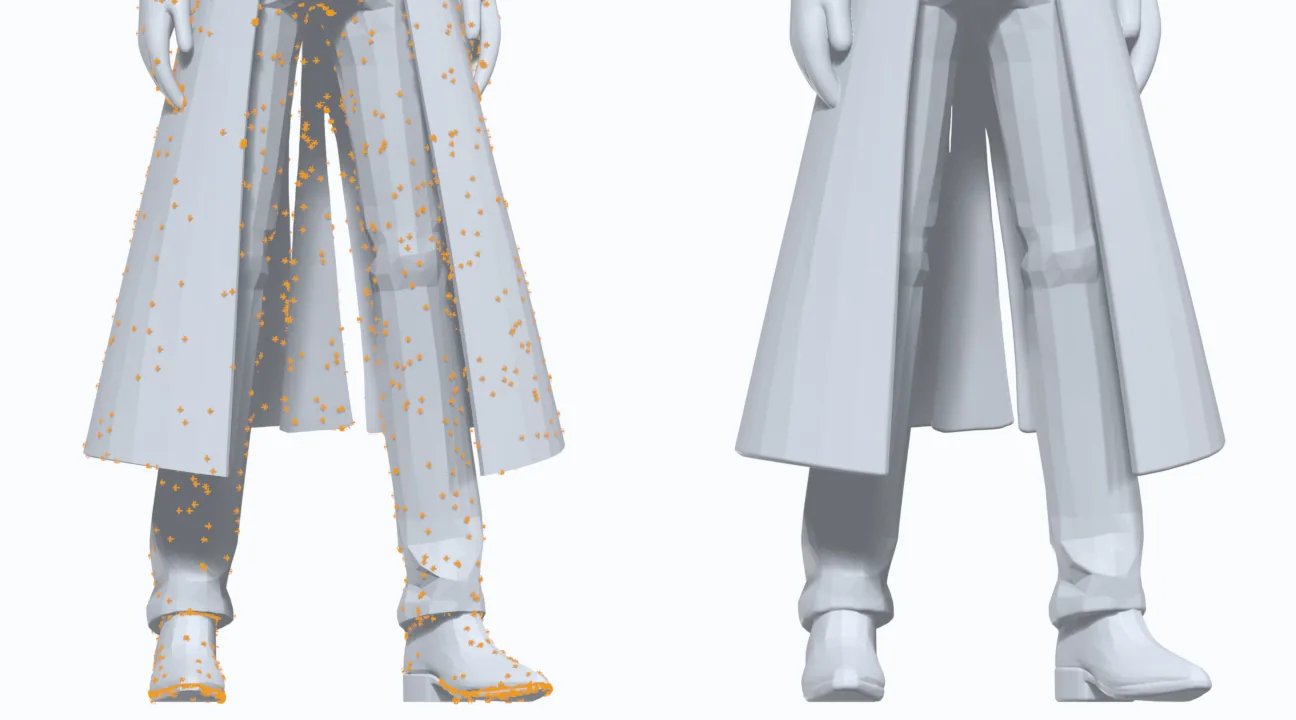
Der Wächter in Lektion 2 hat 4 solcher Kanten. Der naheliegende Griff bei so vielen Fehlern ist der Voxel Remesh: Er baut das Netz neu und schließt dabei alles. Hier kam vorher noch Solidify für Wandstärke dazu, beides über die ganze Figur.
Hier ist der Hammer gescheitert. Das KI-Netz hat im Inneren viele Flächen, die zu keiner Außenhaut gehören. Solidify und Remesh machen aus jeder davon eine eigene Schale. Bei 0,25 mm Voxelgröße ist Blender abgestürzt, bei 0,3 mm waren es 42 Millionen Flächen und 58 GB Arbeitsspeicher, dann haben wir abgebrochen. Merksatz: Bei KI-Netzen mit Innenleben nie Solidify und Voxel Remesh über das ganze Modell.
2. Dicht machen, außerhalb von Blender
Geholfen hat derselbe Grundgedanke wie beim Voxel Remesh, nur auf anderem Weg. Ein Python-Skript legt ein Raster mit 0,12 mm Kantenlänge über die Figur und misst auf der Grafikkarte für jede Zelle den Abstand zur nächsten Fläche. Alles, was näher als 0,5 mm liegt, zählt als Material. Hohlräume werden aufgefüllt, daraus entsteht wieder ein Netz: 1,5 Mio. Dreiecke, wasserdicht, ein Körper, nach etwa zwei Minuten. Der Preis: Die ganze Figur wird einen halben Millimeter fülliger, der Mantel bekommt rund 1 mm Wand. Blender selbst rechnet solche Netz-Operationen nur auf dem Prozessor, die Grafikkarte hilft dort nur beim Rendern.
3. Das Schwert, das die KI verschluckt
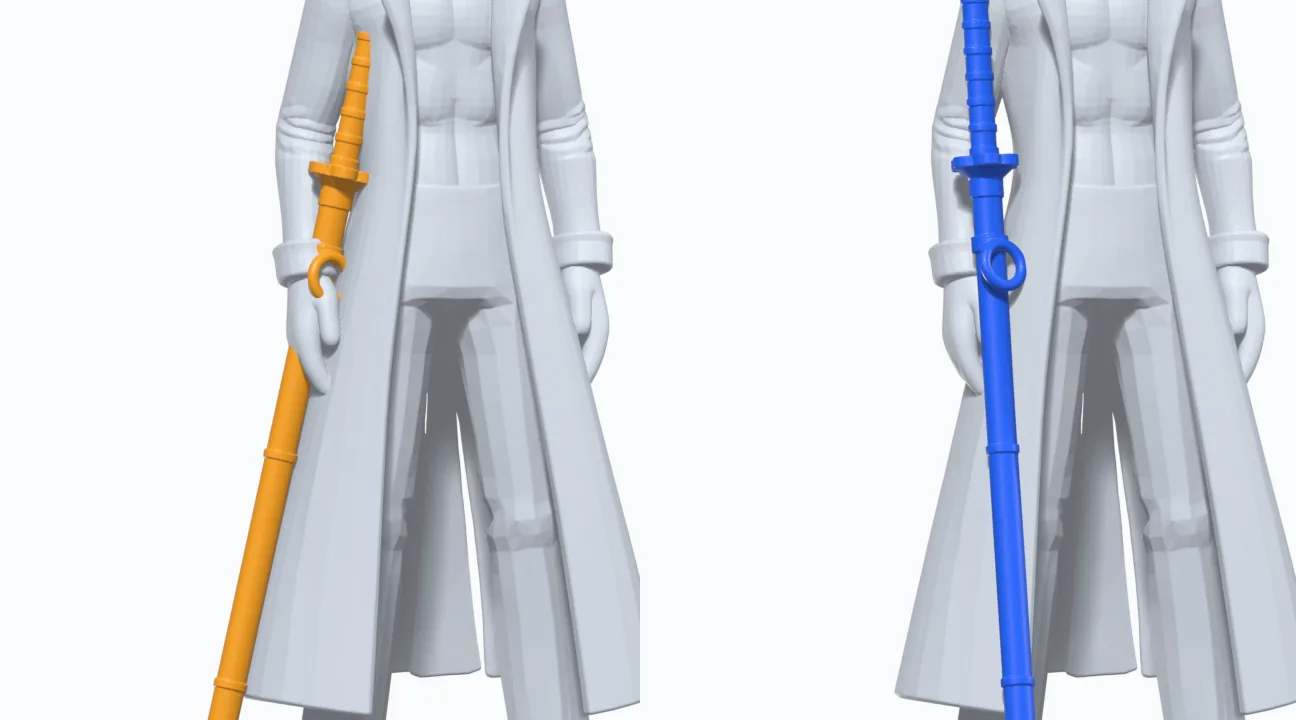
Lange, dünne Teile verschluckt die KI fast immer. Deshalb ist das Schwert von Hand modelliert: 132 mm mit Scheide, Stichblatt und Griff. Ein Boolean Union mit dem Manifold-Solver verbindet es in 8 Sekunden mit der Figur und dem runden Sockel (Ø 80 mm). Das klappt nur, weil alle Teile vorher dicht sind.
Was der Fall gelehrt hat
Problem und was geholfen hat
| Problem | Was geholfen hat |
|---|---|
| KI-Netz mit Innenflächen, Remesh sprengt den Speicher | Abstandsfeld auf der Grafikkarte statt Solidify und Remesh |
| Schwert fehlt im KI-Netz | Von Hand modellieren, per Boolean anbauen |
| Schwert schwebt 3 mm vor der Hand | Die vermessenen Ankerpunkte hatten ein falsches Vorzeichen. Lage vor dem Boolean von allen Seiten ansehen |
| Undichte Splitter im STL nach dem Boolean | Entartete Flächen auflösen (Degenerate Dissolve), triangulieren, erneut prüfen |
| Slicer stürzt beim Import ab | STL neu schreiben: pymeshlab legt COLOR= in den Dateikopf, daran verschluckt sich Flash Studio |
| 1,78 Mio. Dreiecke machen den Slicer zäh | Auf 600.000 reduziert, weiterhin dicht |
07
Vertiefung: Claude Code und der Blender-MCP
Claude Code steuert Blender über den Blender-MCP direkt –
Setup einmalig: uvx blender-mcp install-addon, danach
in Blender unter Preferences das Addon aktivieren und im N-Panel
„Start MCP Server“. Danach ist beliebiges Python in Blender
ausführbar, inklusive Viewport-Screenshot als Kontrolle. Statt in
Menüs zu klicken, prüft ein Skript jedes Modell gleich – das
ist der eigentliche Vorteil, nicht Bequemlichkeit.
Druckbarkeits-Check
import bpy, bmesh

obj = bpy.context.active_object
bm = bmesh.new()
bm.from_mesh(obj.data)

nicht_manifold = [e for e in bm.edges if not e.is_manifold]
d = obj.dimensions

print(f"Maße (mm): {d.x:.1f} x {d.y:.1f} x {d.z:.1f}")
print(f"Nicht-manifold: {len(nicht_manifold)}")
print(f"Passt in 256er-Bauraum: {all(v <= 256 for v in d)}")

bm.free()
Die echte Ausgabe für waechter-L2-fehler.blend aus
Lektion 2. Die 4 sind dieselben Kanten, die Check All findet:
Maße (mm): 44.0 x 29.7 x 82.5
Nicht-manifold: 4
Passt in 256er-Bauraum: True
Ein KI-Netz mit dem Voxel Remesh neu bauen
import bpy

obj = bpy.context.active_object

# Voxel-Remesh: baut das Netz aus Wuerfeln neu, meist geschlossen
rm = obj.modifiers.new(name="Remesh", type='REMESH')
rm.mode = 'VOXEL'
rm.voxel_size = 0.4          # mm, etwa ein Hundertstel der Modellbreite
bpy.ops.object.modifier_apply(modifier=rm.name)

# Polygonzahl wieder handhabbar machen
dc = obj.modifiers.new(name="Decimate", type='DECIMATE')
dc.ratio = 0.3
bpy.ops.object.modifier_apply(modifier=dc.name)

# Auf die Bauplatte setzen (Z = 0)
tiefster = min((obj.matrix_world @ v.co).z for v in obj.data.vertices)
obj.location.z -= tiefster
Faustregel für die Voxelgröße: etwa ein Hundertstel der Modellbreite, beim 44 mm breiten Wächter also rund 0,4 mm. Kleiner bringt mehr Detail und eine größere Datei. Der Remesh ist kein Allheilmittel: Echte Löcher können ihn zerreißen, und bei KI-Netzen mit Innenleben sprengt er den Speicher, wie der Fall oben zeigt.
Wichtig dabei: Claude sieht Blender nur über Screenshots – gut für Struktur, Maße und Automatisierung, schlecht für ästhetische Feinarbeit. Die Handarbeit am Modell bleibt Handarbeit, und generierter Code kann erfundene API-Aufrufe enthalten (Blenders Python-API ändert sich zwischen Versionen). Immer ausführen und die Fehlermeldung zurückspielen, nicht ungeprüft übernehmen.