Vom Gedanken zum Druckteil
Software
Idee → Modell → Mesh-Prüfung → Slicer → Drucker. Die entscheidende Weiche steht ganz am Anfang, und die meisten Fehlversuche entstehen, weil sie übersprungen wird.
Welche Programme davon installiert sind und auf welchem Rechner sie laufen, steht auf Werkstatt.
01
Die erste Entscheidung: organisch oder maßhaltig
Zwei Wege, zwei Werkzeugfamilien. Welcher es wird, entscheidet sich an einer Frage: Muss das Teil irgendwo hineinpassen?
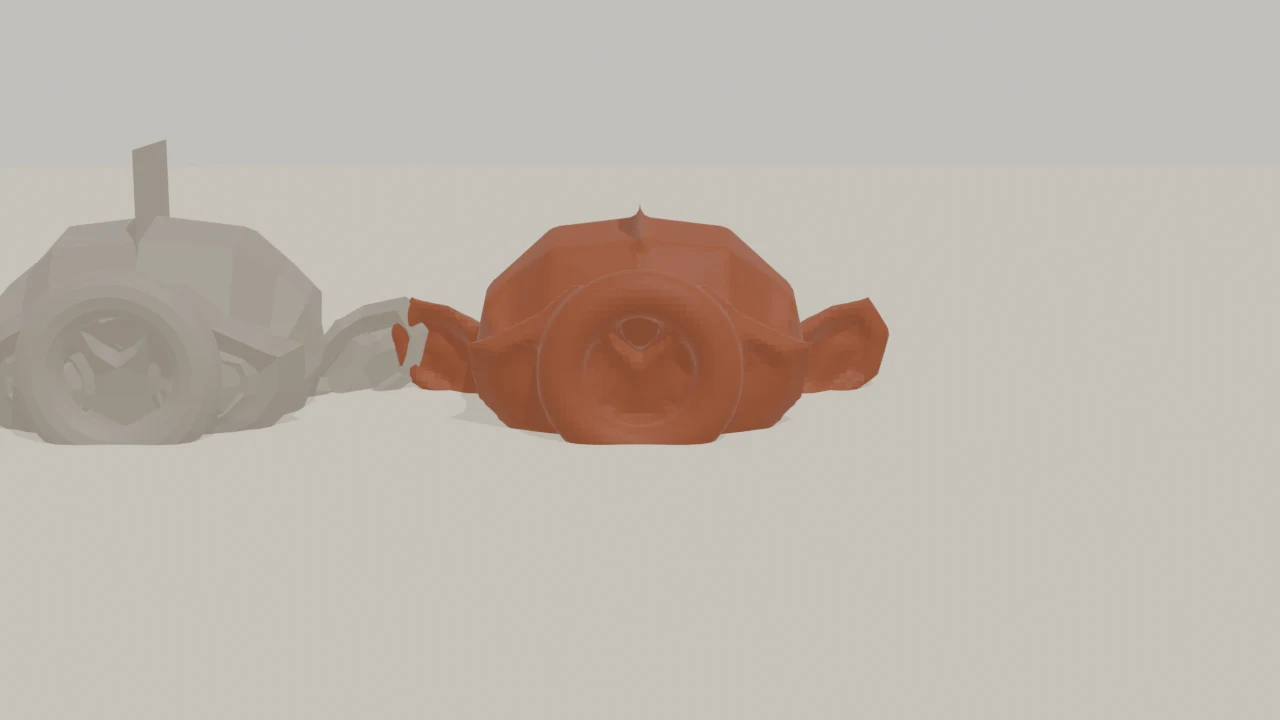 Organisch: Figur, Deko, SkulpturAI-Generator oder Blender, Iteration in Minuteneigenes Rendering aus der Blender-Einheit
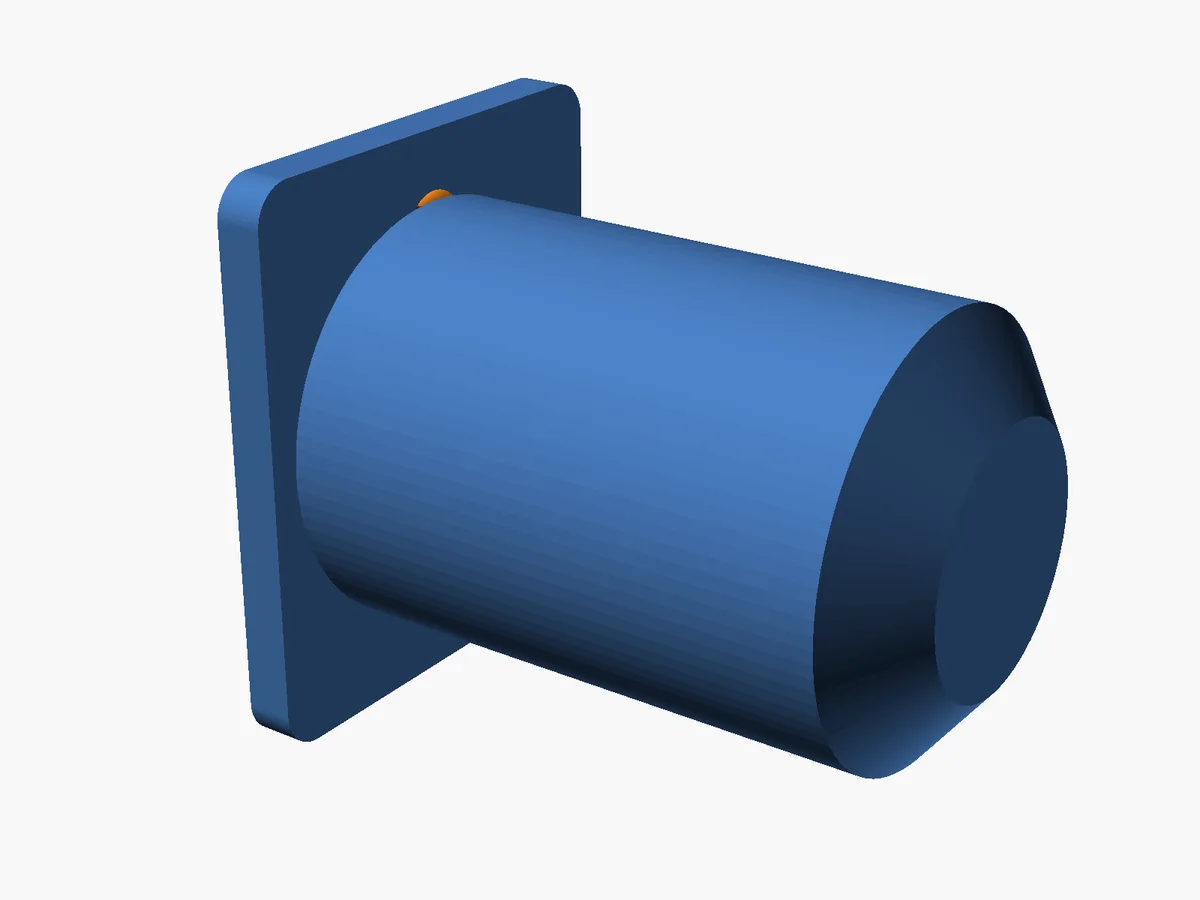 Maßhaltig: Halterung, Gehäuse, ZahnradCAD oder Skript-CAD, Iteration in Sekunden: Zahl ändern, neu ausführeneigenes OpenSCAD-Rendering
Der teuerste Fehler in diesem Feld ist, eine Halterung mit einem AI-Bildgenerator bauen zu wollen – Mesh-Generatoren kennen keine Maße. Für ein Teil, das über eine 12-mm-Stange passen muss, ist das wertlos. Umgekehrt genauso: ein Drache in CAD ist Wochenarbeit für etwas, das ein Generator in 40 Sekunden liefert.
Und manchmal ist keines von beidem nötig: Wer nicht selbst modellieren will, findet auf 3D-Modelle finden die passenden Plattformen – zugeschnitten auf einen Vierkopf-Drucker mit 256-mm-Bauraum und die Frage, ob eine Datei die Farbzuweisung fürs Mehrfarbmodell schon mitbringt.
Slicer: Flash Studio Desktop, FlashForges Fork von OrcaSlicer (bis Version 1.5 hieß er Orca-FlashForge). Kennt die vier Toolheads, die Kalibrierroutinen und die offiziellen Filamentprofile. Das Original OrcaSlicer ist sehr beliebt und quelloffen, bringt aber genau diese FlashForge-Profile nicht mit – und Bambu Studio, Cura und PrusaSlicer beherrschen Toolchanger nur umständlich. Hands-on mit echten Screenshots: Flash Studio lernen.
02
Eigene Modelle per Claude Code erstellen lassen
Für maßhaltige Teile ist Skript-CAD der stärkste Hebel: Modelle
als Code statt als Klicks, mit CadQuery, build123d oder OpenSCAD.
Eine Halterung wird damit zu wenigen Zeilen, die Claude Code lesen,
verstehen und ändern kann – eine .f3d-Datei
nicht. Dazu kommt der Blender-MCP: Claude Code steuert Blender
direkt, inklusive Mesh-Import, Manifold-Prüfung und STL-Export per
Skript.
Das echte Codebeispiel und der volle Blender-Workflow stehen auf CAD & Skript-CAD und Blender – letztere als Bildstrecke mit Clips aus echten Blender-Sessions.
03
KI-Modellgeneratoren
Drei Generatoren, drei Preismodelle
Text oder Bild wird Mesh
Bild → 3D schlägt Text → 3D
| Tool | Stärke | Kosten |
|---|---|---|
| Meshy | Auf Druckbarkeit ausgerichtet, 3MF-Export | Free-Tier, Pro ~20 $/Monat |
| Rodin / Hyper3D | Höchste Detailtreue | Generieren frei, Download ~0,50–1,50 $ |
| Hunyuan3D | Open Source, lokal, unbegrenzt | kostenlos bei eigener GPU |
Bild → 3D ist fast immer genauer als Text → 3D: eine Skizze oder ein AI-Bild als Zwischenschritt kostet fünf Minuten und spart zehn Fehlversuche. Wie so ein Mesh aussieht und was danach zu tun ist: KI-Modellgeneratoren.
04
Worauf du achten musst
Fünf Grenzen, die jeder Anfang übersieht
Vorsicht
gilt für jedes Werkzeug
- Kein Generator liefert druckfertige Meshes. Jedes AI-Mesh braucht einen Reparaturdurchgang (Voxel Remesh, Manifold-Check) in Blender.
- AI-Mesh kann keine Maße. Für Teile, die irgendwo hineinpassen müssen, ist ein Mesh-Generator das falsche Werkzeug – dafür ist Skript-CAD da.
- Claude sieht Blender nur über Screenshots. Gut für Struktur, Maße und Automatisierung, schlecht für ästhetische Feinarbeit – die Handarbeit am Modell bleibt Handarbeit.
- Skript-CAD ist mühsam für Organisches. Ein Zahnrad in Code: fünf Minuten. Ein Drache: nie.
- Lizenzen vor dem Verkauf prüfen. Kommerzielle Nutzung hängt am Tarif des jeweiligen Tools, und ein Werkzeug ändert nichts an den Rechten Dritter an einer erkennbaren Marken- oder Spielfigur.
05
Der Weg jedes Teils
Vier Stationen, für jede gibt es eine eigene Lerneinheit mit echten Bildern und Code.
Werkzeug für Werkzeug: Lernen