Lernen · Slicer
Flash Studio: der Slicer
Der Slicer übersetzt ein Mesh in Druckbefehle – bei einem Vierkopf-Drucker die Stelle, an der die meisten Einstellungen liegen, die anderswo gar nicht existieren. Alle Screenshots auf dieser Seite stammen aus einer echten Session mit Flash Studio Desktop 1.7.15, ganz ohne angeschlossenen Drucker.
- Slicer
- Flash Studio Desktop 1.7.15
- Basis
- Fork von OrcaSlicer
- Profile mitgeliefert
- 70 für den Creator 5 Pro
- Benchy, 0,20 mm
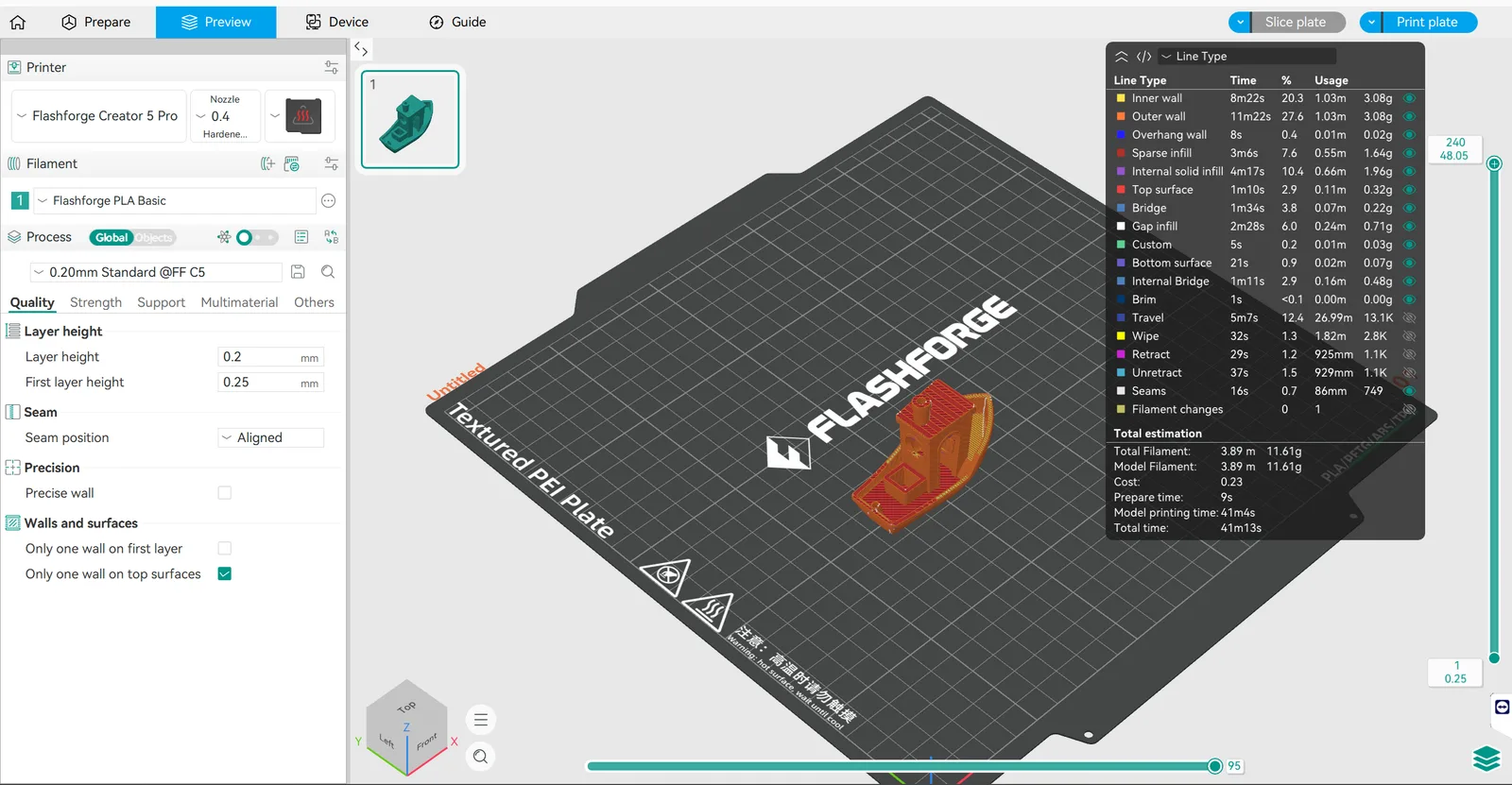
- 41 min · 11,61 g PLA
- Mit löslichen Stützen
- 2:23 h · 186 Wechsel
01
Warum Flash Studio und nicht Bambu Studio, Cura oder PrusaSlicer
Flash Studio Desktop ist FlashForges eigener Slicer – bis Version 1.5 hieß er Orca-FlashForge, ein Fork von OrcaSlicer. Wer nach dem alten Namen sucht, landet bei derselben Software. Sie kennt die Maschine: die vier Toolheads, die Kalibrierroutinen und die offiziellen Filamentprofile (allein für den Creator 5 Pro liefert der Einrichtungsassistent 70 Profile mit). Bambu Studio kennt die Maschine nicht, Cura und PrusaSlicer beherrschen Toolchanger nur umständlich. Wer die Herstellerprofile umgeht, bekommt oft einen überraschend großen Prime-Block – erst mit den Originalprofilen arbeiten, dann bewusst abweichen.
Für später: OrcaSlicer (das Original, auf dem Flash Studio aufbaut) ist sehr beliebt, quelloffen, wird schneller aktualisiert und hat mehr Kalibrierwerkzeuge und eine große Community. Was es nicht mitbringt, sind die offiziellen FlashForge-Profile für diese Maschine – genau die verbindlichen Material- und Maschinenwerte, auf denen Übung 4 unten aufbaut. Deshalb die Reihenfolge: erst Flash Studio mit den Originalprofilen verstehen, dann bei Bedarf wechseln.
02
Die ersten drei Stunden – ganz ohne Drucker
Fast alles am Slicer lässt sich lernen, bevor die Maschine ankommt: Der Creator 5 Pro lässt sich ohne angeschlossene Hardware anlegen, und ab da funktionieren Slicen, Vorschau und alle Zeit- und Materialschätzungen. Die vier Übungen unten stammen aus der eigenen Vorbereitung vor dem Liefertag und sind hier einmal komplett durchgespielt.
Erste Schritte- 1Umsehen: ein Benchy slicen30 min – Drucker anlegen, Modell laden, die Vorschau durchscrubben
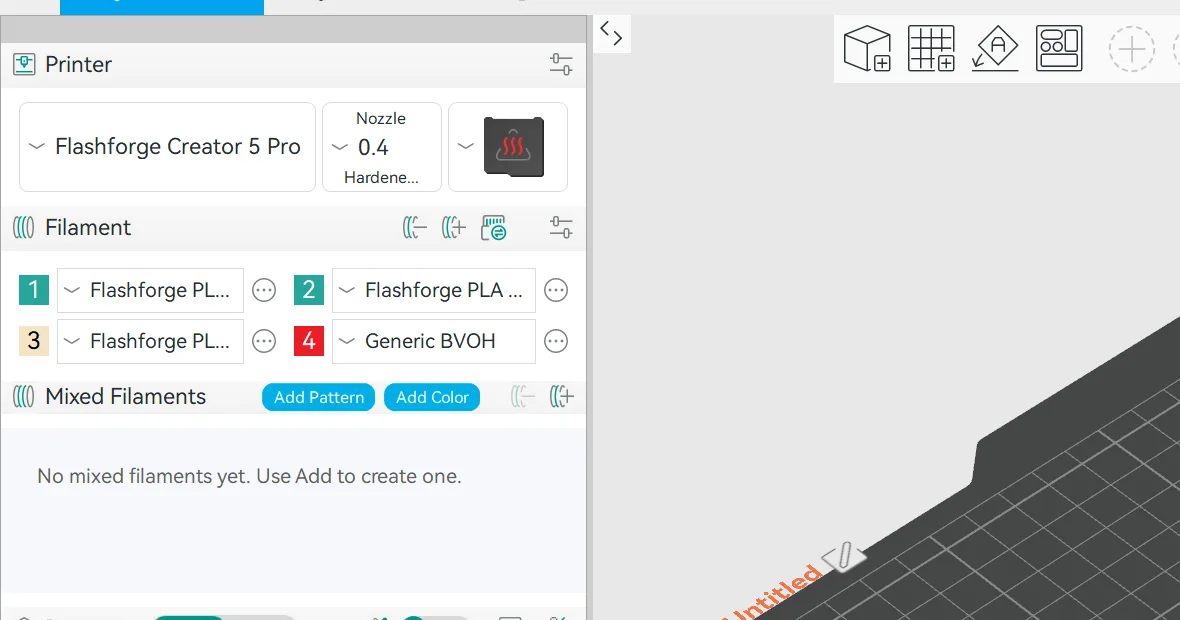
- 2Vier Toolheads begreifen45 min – vier Slots, jeder mit eigenem Material, eigener Farbe und eigenem Profil
- 3Lösliche Stützen im Trockenlauf60 min – BVOH als Interface-Material zuweisen, Z-Abstand 0
- 4Die offiziellen Materialparameter45 min – je Profil Düse, Bett, Kammer, Geschwindigkeit, Lüfter notieren
03
Die vier Übungen, durchgespielt
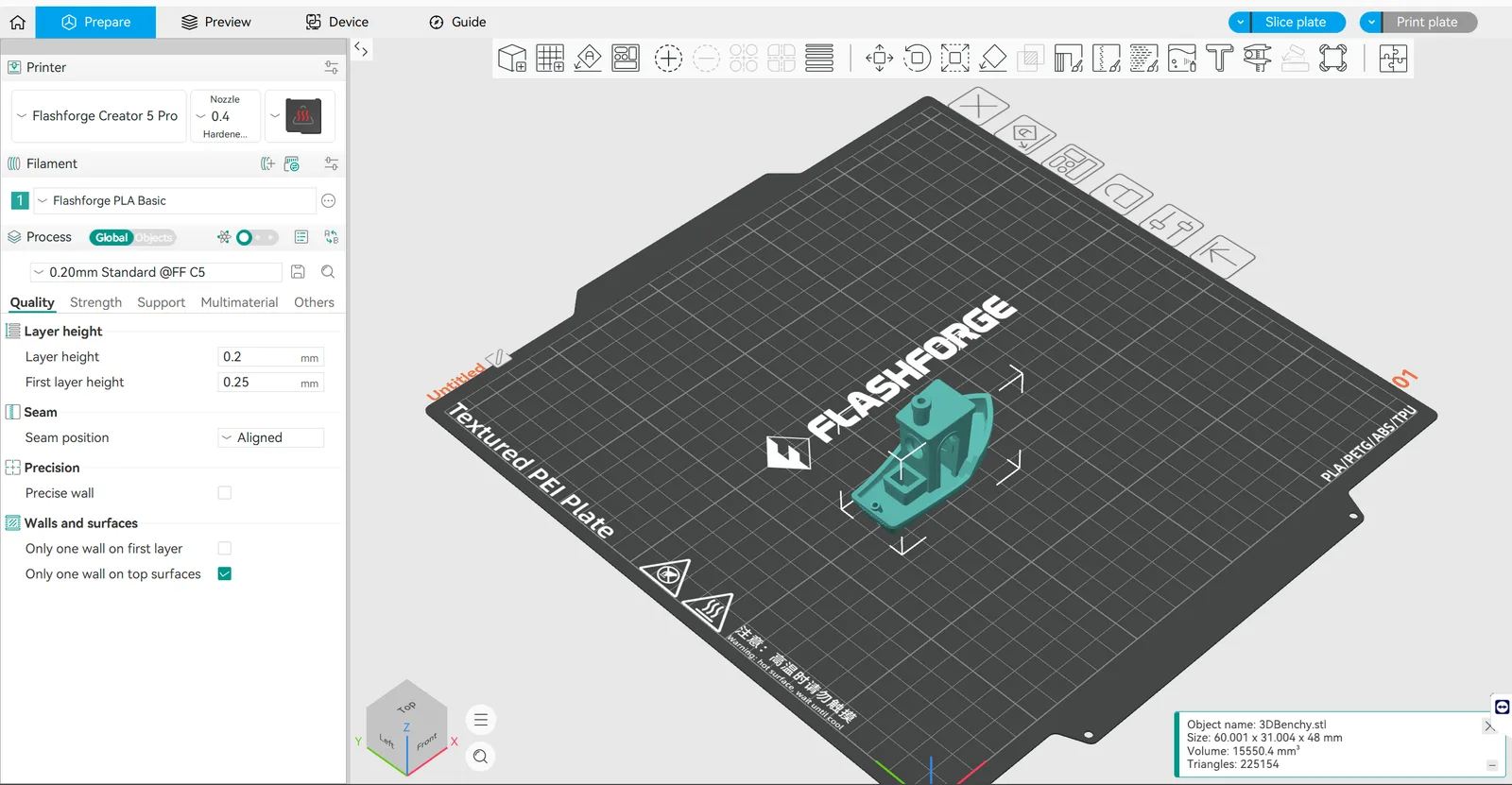
1. Umsehen: ein Benchy slicen (30 min)
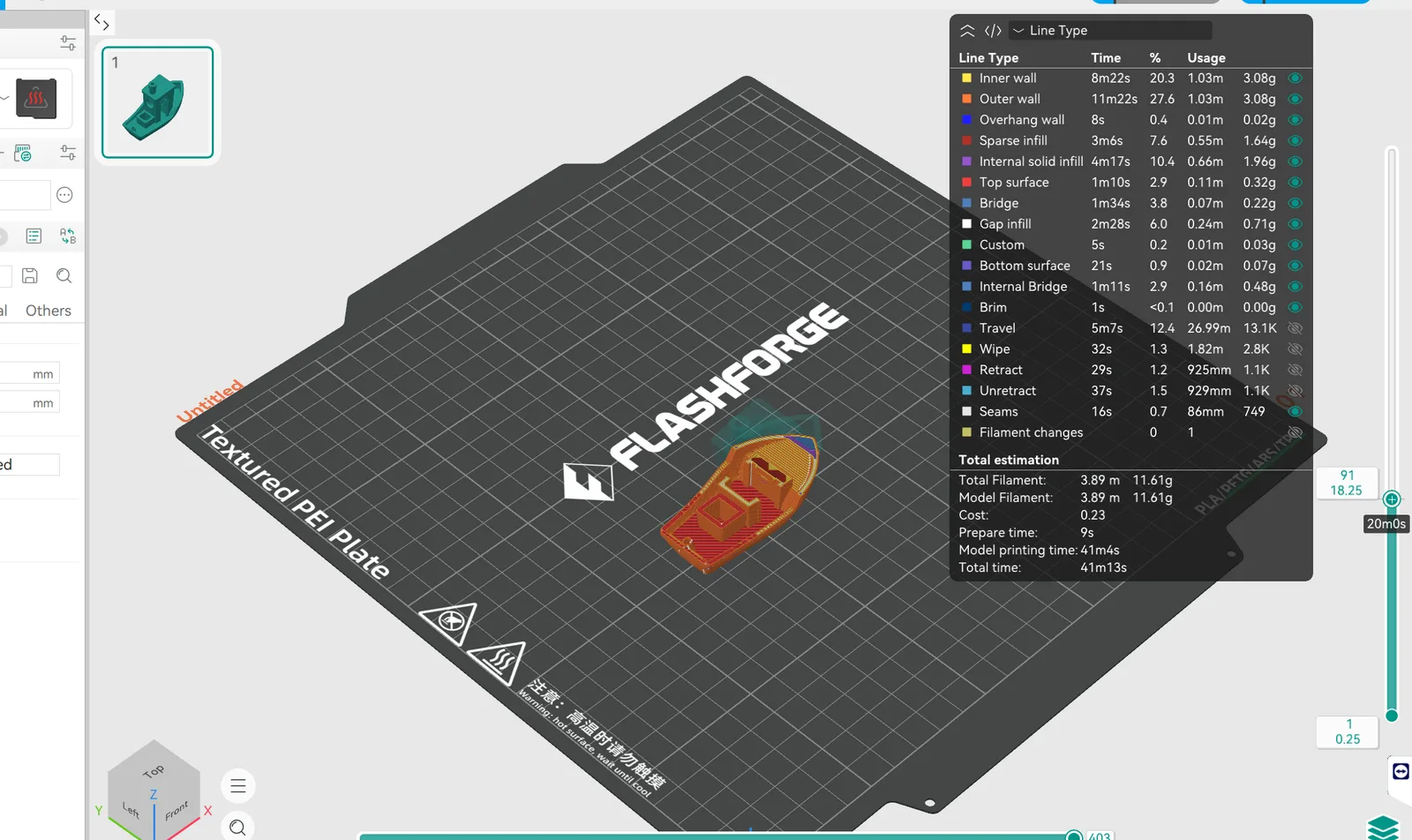
Drucker anlegen, ein simples Modell laden, slicen – und dann vor allem: die Vorschau durchscrubben. Die Schichtansicht zeigt, was der Drucker wirklich tun wird: Wände, Infill, Brücken, Reisewege.
2. Vier Toolheads begreifen (45 min)
Der Filament-Bereich führt vier Slots, jeder mit eigenem Material, eigener Farbe und eigenem Profil. Mehrfarbige 3MF-Modelle (am besten von MakerWorld, siehe Modellquellen) bringen ihre Farbzuordnung mit; in der Vorschau lässt sich dann ablesen, wo die Werkzeugwechsel passieren – beim Stützen-Benchy unten waren es 186.
3. Lösliche Stützen im Trockenlauf (60 min)
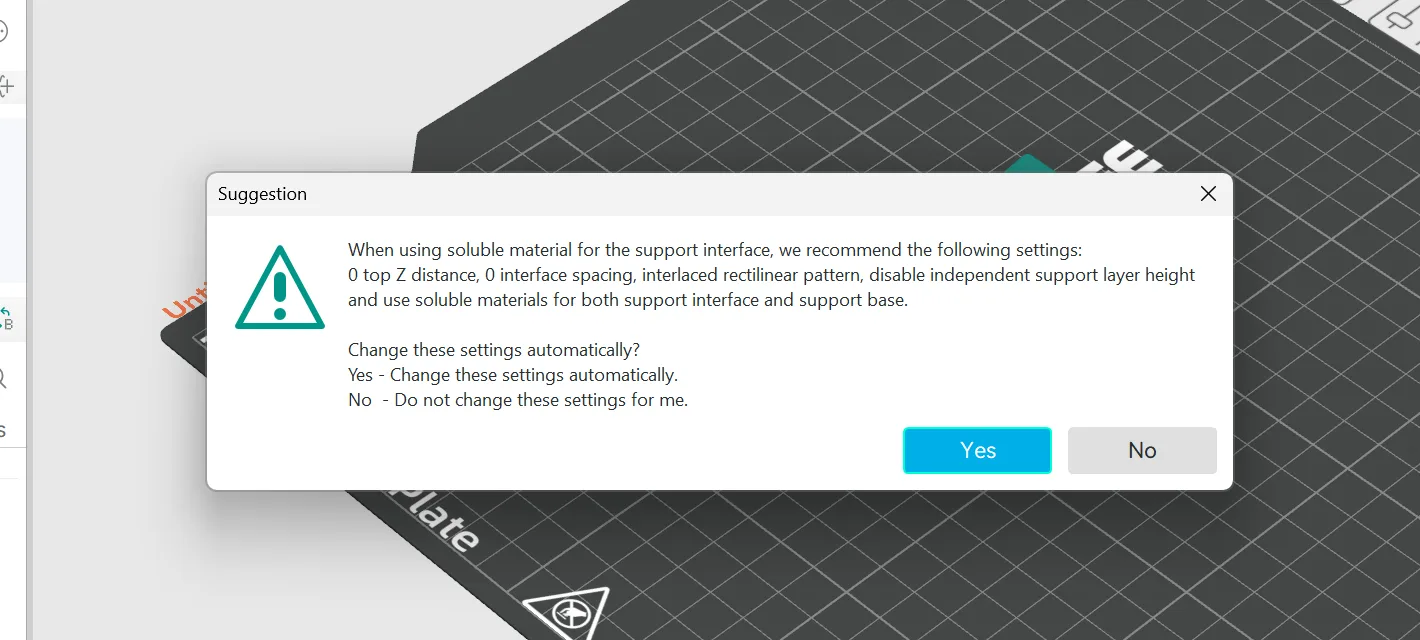
Das Killer-Feature der Maschine lässt sich vollständig im Slicer üben, bevor ein Gramm BVOH gekauft ist: Stützen aktivieren, BVOH als Interface-Material zuweisen – und Flash Studio schlägt die passenden Einstellungen von selbst vor, allen voran den Z-Abstand 0. Das ist der ganze Punkt löslicher Stützen: Sie dürfen fest am Modell anliegen, weil sie sich auflösen statt abzubrechen (bei normalen Stützen wären 0,2 mm Abstand richtig).
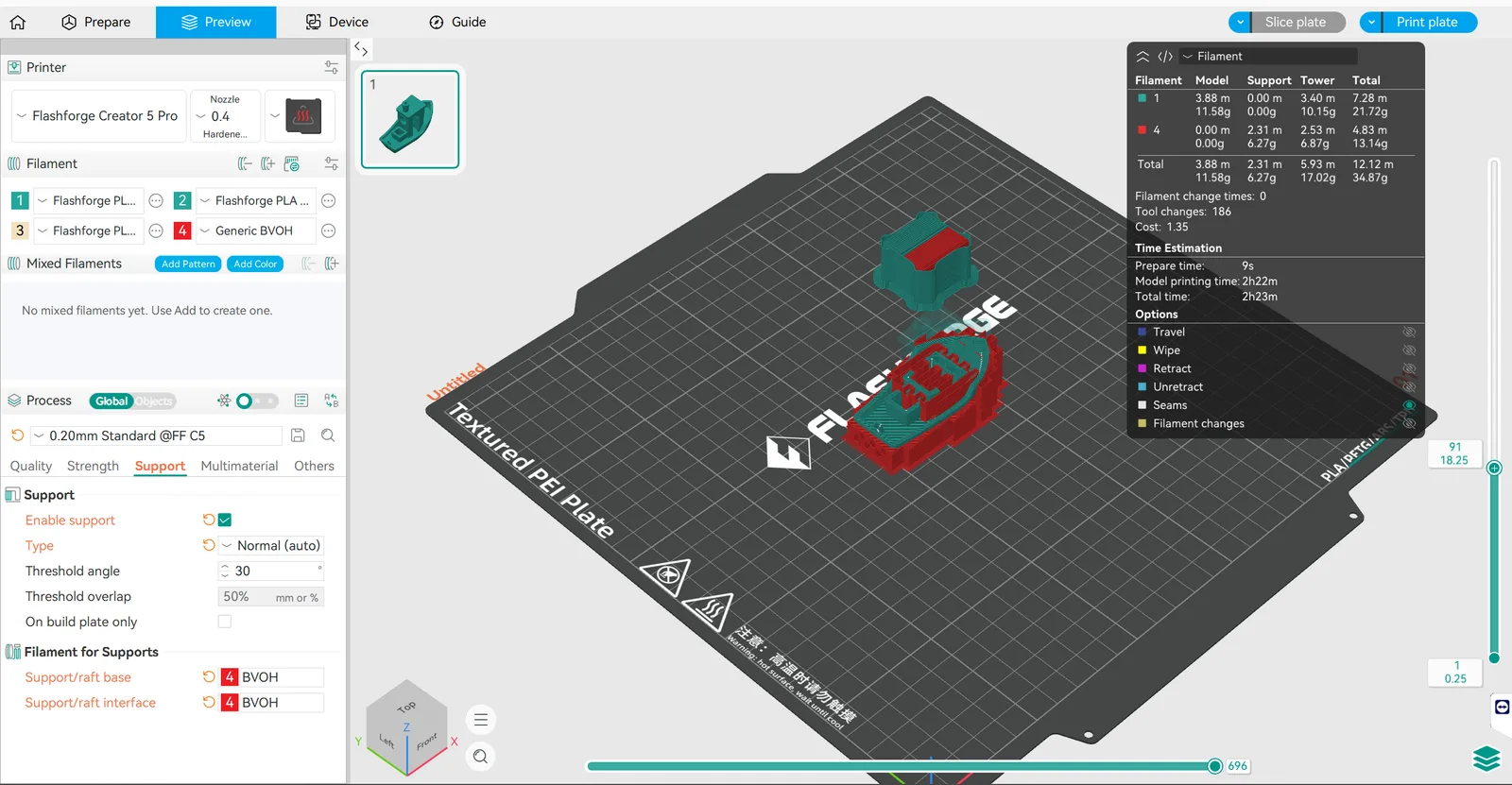
Genau diese Schätzung beantwortet die Kostenfrage, bevor irgendetwas gekauft ist. Zwei Dinge daraus mitnehmen: Erstens ist BVOH zu teuer, um Stützkörper daraus zu bauen – die Empfehlung aus der eigenen Materialrecherche bleibt, nur die Kontaktschichten löslich zu drucken und den Stützkörper aus PLA (die Automatik stellt beides auf BVOH, das lässt sich danach von Hand zurückstellen). Zweitens lohnt der Blick in die Prime-Turm-Einstellungen – hier liegt der Materialverbrauch begraben.
4. Die offiziellen Materialparameter (45 min)
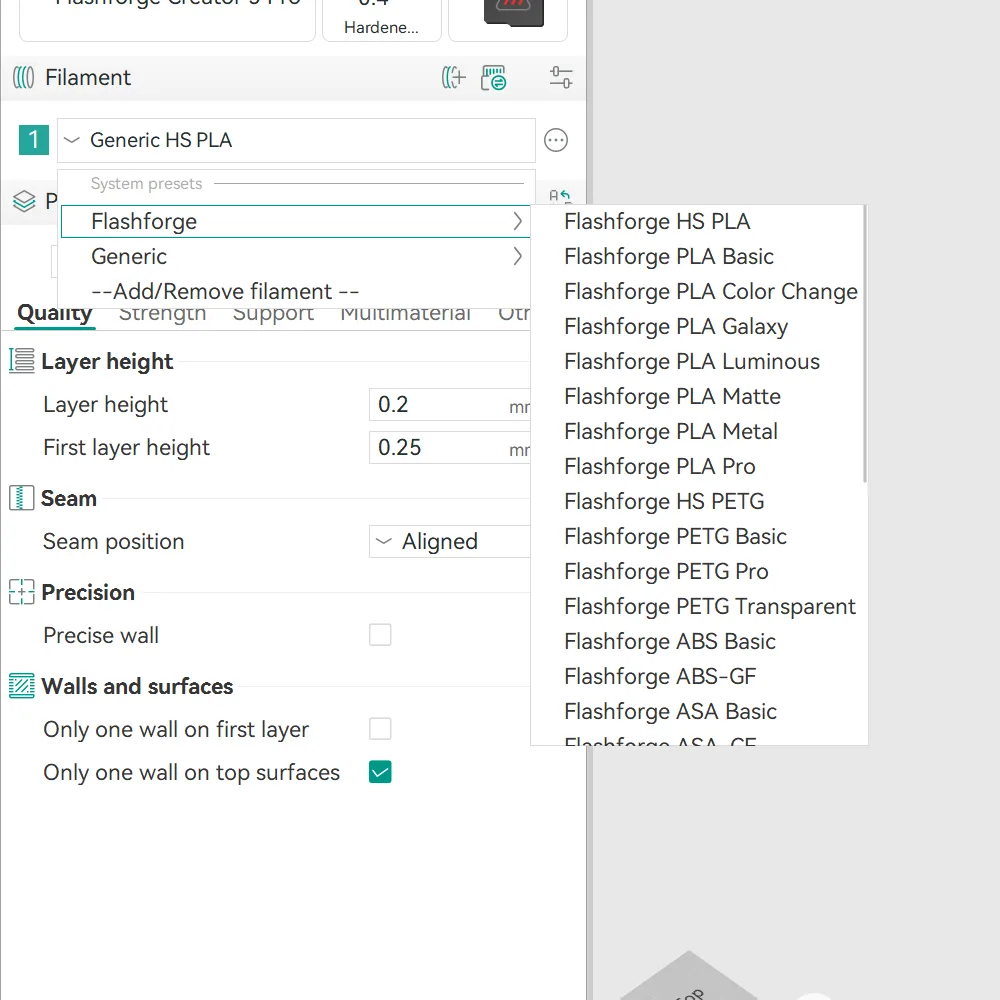
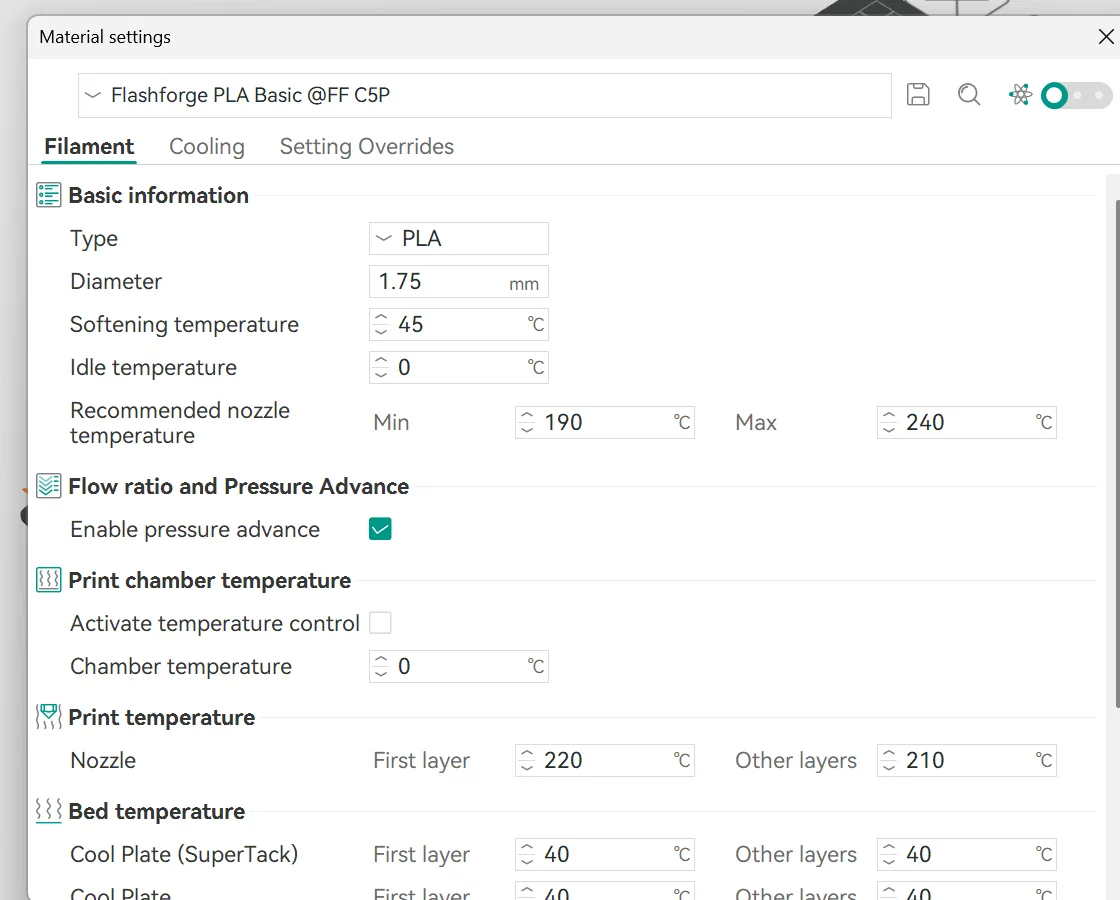
Der beste Weg, Materialien zu lernen, ohne zu drucken: Die mitgelieferten Filamentprofile enthalten die verbindlichen Werte für genau diese Maschine – genauer als jede Richtwerttabelle, auch als die eigene. Für jedes Material notieren: Düse, Bett, Kammer, Geschwindigkeit, Lüfter. Und die Bett-Werte gegen die realen 85–92 °C der Maschine halten – dort zeigt sich, welche Materialien eng werden.
04
Multi-Material im Detail
Die Einstellungen, auf die es beim Druck mit löslichen Stützen wirklich ankommt – Flash Studio setzt die meisten davon automatisch, sobald das Stützmaterial gewählt ist, manuell nachjustieren geht trotzdem:
Sechs Einstellungen für lösliche Stützen
Flash Studio setzt die meisten automatisch
Z-Abstand 0
| Einstellung | Wert | Warum |
|---|---|---|
| Z-Abstand zum Modell | 0 | Löst sich auf, darf fest anliegen. Bei abbrechbaren Stützen: 0,2 mm. |
| Interface-Dichte | 100 % | Die Kontaktschicht trägt die Oberfläche – Lücken werden sichtbar. |
| Interface-Schichten | 2–3 | Mehr bringt nichts, kostet nur teures Material. |
| Geschwindigkeit | reduziert | PVA und BVOH haften schlecht Schicht auf Schicht – FlashForge empfiehlt ausdrücklich langsam. |
| Kammer bei PLA | 30–40 °C | Wärmer verformt das PLA-Modell. |
| Support-Extruder | dediziert | Ein Kopf nur für Stützmaterial – keine Reste im Modell. |
Feuchtefalle: Je höher der Druck, desto länger hängt das Stützmaterial in der Luft – BVOH zieht Wasser und wird weich. Die geschlossene, beheizte Kammer der Maschine ist genau die Antwort darauf. Trotzdem gilt: direkt aus dem Trockner drucken, nicht aus einer morgens befüllten Box.
05
Kalibrieren, bevor es klemmt
Flash Studio bringt ein eigenes Kalibrierungs-Menü mit: Flow, Druckvorschub (Pressure Advance), Temperaturtürme. Bei vier Köpfen ist das nicht optional – jeder Kopf ist ein eigenes kleines System, und der eine dokumentierte Reviewer-Fehler dieser Maschine war ein unkalibrierter Kopf, keine defekte Hardware. Ehrlich dazugesagt: Kalibrieren braucht echtes Material und die echte Maschine. Das geht erst, wenn sie dasteht – aber wer die Werkzeuge vorher einmal durchgeklickt hat, weiß dann, wo sie liegen.
06
Was der Slicer verschweigt
Drei Fallen
Vorsicht
Mesh-Prüfung vor dem Slicen
- Er repariert still. Kaputte Meshes prüft der Slicer erst beim Slicen und flickt sie ungefragt – das geht oft gut und manchmal schief, ohne Meldung. Deshalb läuft die Mesh-Prüfung hier vorher in Blender, nicht erst im Slicer.
- Gruppen laden als ein Objekt. Mehrteilige Modelle brauchen einen gemeinsamen Ursprung, sonst liegen die Farben im Slicer versetzt.
- Zeitschätzungen sind Schätzungen. Real kommt die Startroutine dazu, die alle vier Köpfe heizt und primt – die 41 Minuten fürs Benchy sind das Optimum, nicht das Versprechen.
Wie sich das alles in der Praxis auszahlt, steht auf Werkstatt.