Bauanleitung pib#5 · Schritt 1a von 12
Die Software: pibs Raspberry Pi 5 einrichten
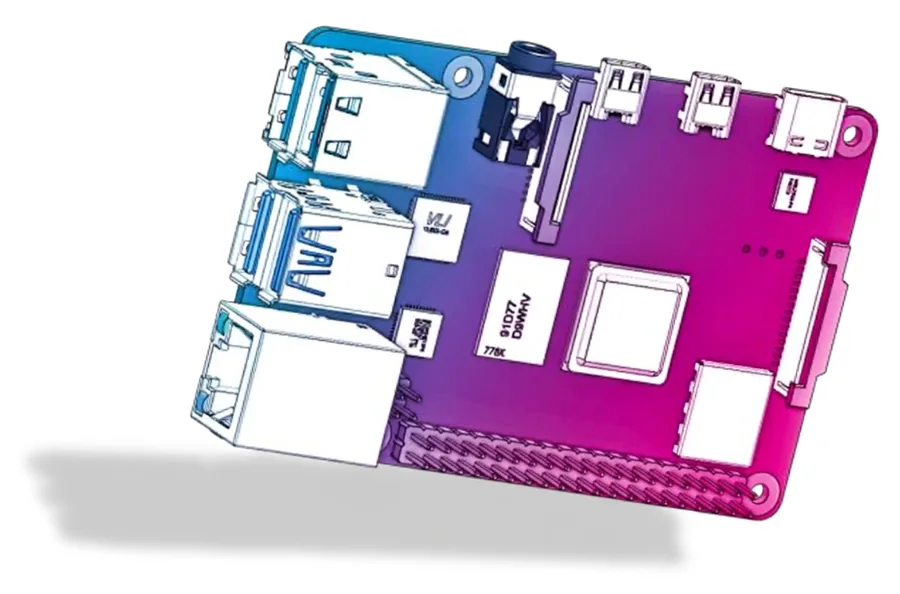
Bevor ein Motor kalibriert oder ein Teil verschraubt wird, braucht der Raspberry Pi 5 sein Betriebssystem und die pib.software.
01
Worum es geht
Damit pib arbeitet, muss die pib.software auf seinem Raspberry Pi laufen. Die Anleitung gliedert das in drei Teile: Raspberry Pi OS herunterladen und auf eine microSD-Karte schreiben (Schritte 1a bis 1j), den Pi mit dieser Karte starten (2a und 2b) und zuletzt pib.software über ein Setup-Skript von GitHub installieren (3a bis 3d). Schritt 4 ist der Neustart.
Gearbeitet wird zuerst an einem Laptop oder PC, danach direkt am Pi mit Bildschirm, Tastatur und Maus. Der längste Teil ist das Setup-Skript: Laut Original dauert es je nach Internetverbindung mehr als 40 Minuten.
Die Schrittnummern sind die des Originals. Befehle, Adressen und Menünamen stehen hier genau so wie dort, die Bildschirmfotos zeigen die englische Oberfläche.
Vorher erledigt
- Ein Gerät, das microSD-Karten lesen kann, also Laptop oder PC (eventuell mit Adapter)
- Das USB-C-Netzteil des Raspberry Pi
- Tastatur und Maus
- Für Schritt 2b laut Bild außerdem: ein HDMI-fähiger Bildschirm und ein Micro-HDMI-auf-HDMI-Adapter
Stand der offiziellen Anleitung: Version 7 vom 1. Oktober 2026. Die Seiten werden bei isento laufend überarbeitet; maßgeblich ist das Original im pib-Wiki.
02
16 Schritte
Reihenfolge und Nummern wie im Original. Ein Klick aufs Bild zeigt es groß.
1a
microSD-Karte einlegen
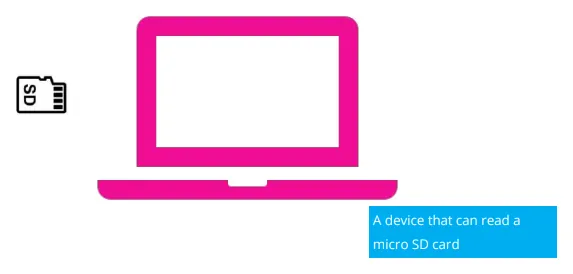
Die microSD-Karte in ein Gerät stecken, das SD-Karten lesen kann, etwa einen Laptop oder PC. Je nach Gerät ist dafür ein Adapter nötig.
1b
Raspberry Pi Imager herunterladen
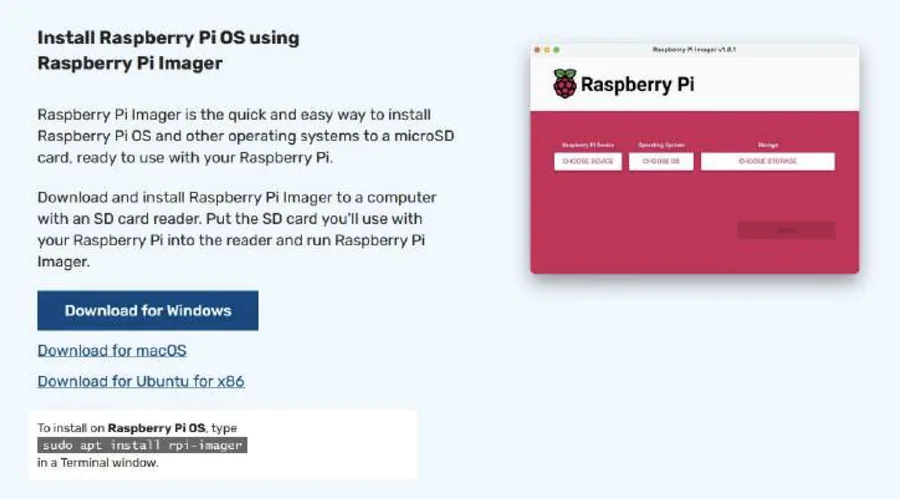
Den Raspberry Pi Imager von der Raspberry-Pi-Website herunterladen:
https://www.raspberrypi.com/softwareDer Imager ist das offizielle Programm, das Raspberry Pi OS auf die Speicherkarte schreibt. Auf der Seite gibt es Versionen für Windows, macOS und Ubuntu.
1c
Imager installieren
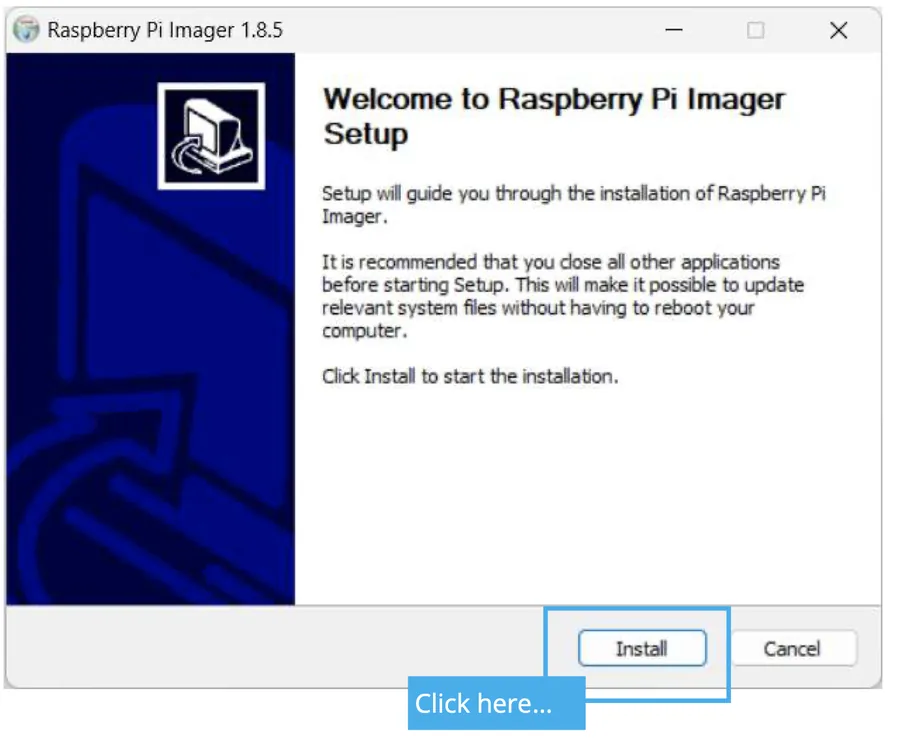
Den Raspberry Pi Imager installieren. Im Setup-Fenster auf „Install“ klicken.
1d
Installation abschließen
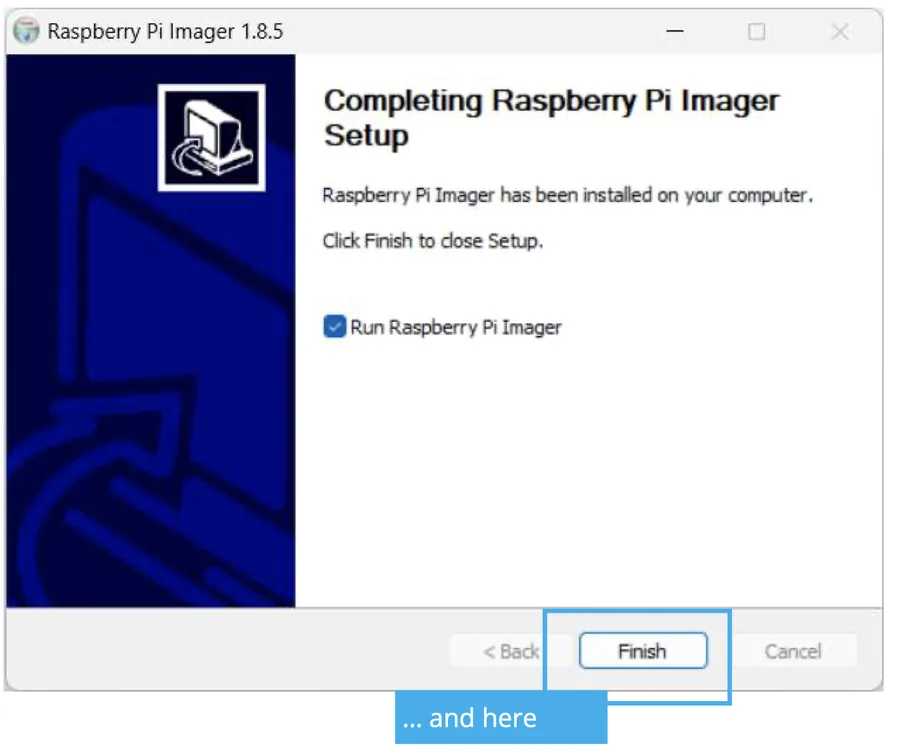
Nach der Installation auf „Finish“ klicken und das Programm starten. Im Bild ist dafür das Häkchen „Run Raspberry Pi Imager“ gesetzt.
1e
Gerät wählen: Raspberry Pi 5
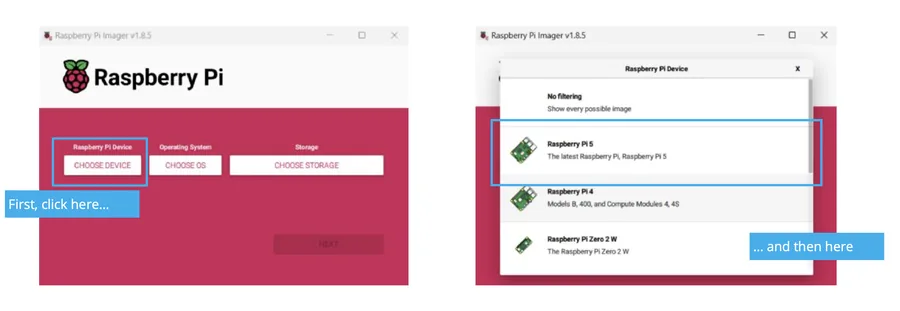
Im Imager auf „Choose Device“ klicken und in der Liste „Raspberry Pi 5“ auswählen.
Merke: Im Original steht hier „Lauch imager“, gemeint ist „Launch“, also den Imager starten.
1f
Betriebssystem wählen
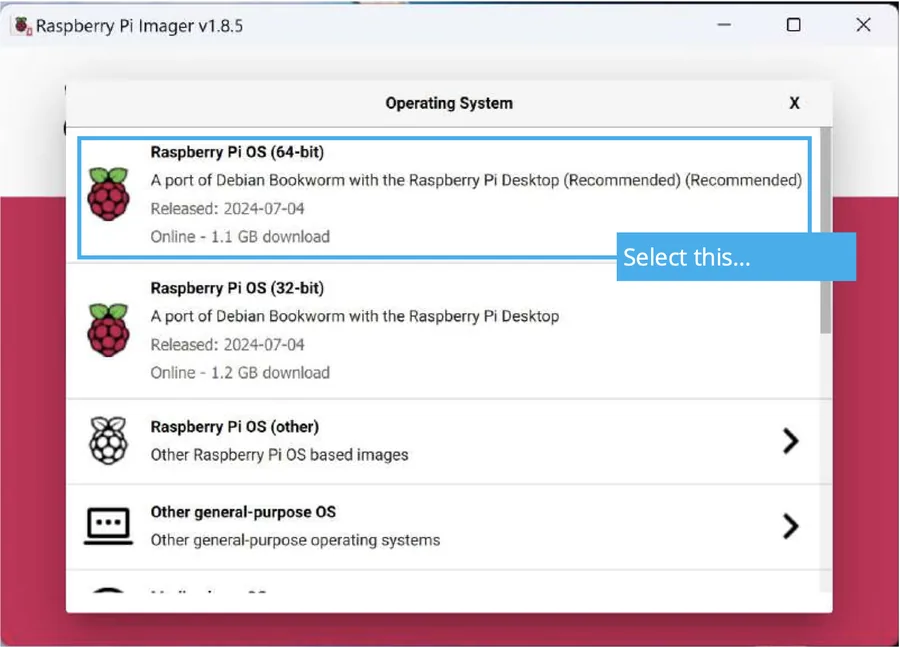
Als Betriebssystem „Raspberry Pi OS“ auswählen. Im Bild ist der erste Eintrag markiert, „Raspberry Pi OS (64-bit)“, den der Imager als empfohlen kennzeichnet.
1h
Speicher wählen: die microSD-Karte
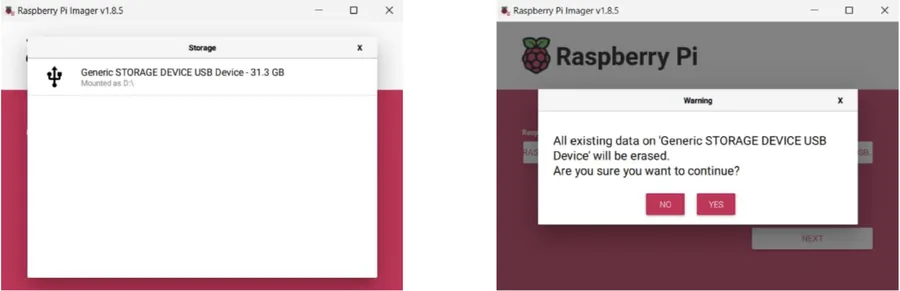
Als Speichergerät die microSD-Karte auswählen. Der Imager fragt danach, ob alle Daten auf dem Gerät gelöscht werden dürfen.
Wichtig: Alle Daten auf einer schon benutzten Karte werden gelöscht. Vorher genau prüfen, dass wirklich die microSD-Karte ausgewählt ist und kein anderes Laufwerk.
Merke: Im Original folgt auf Schritt 1f direkt 1h, einen Schritt 1g gibt es nicht.
1i
Einstellungen: WLAN und Benutzer „pib“
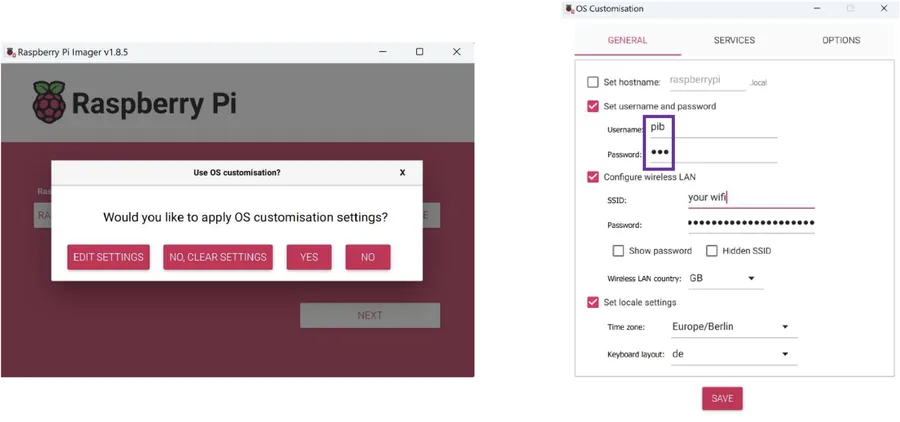
Bei der Frage nach den Betriebssystem-Einstellungen „Edit Settings“ wählen. Dort WLAN-Name (SSID) und WLAN-Passwort eintragen. Für Benutzername und Passwort jeweils pib verwenden.
Im Bild sind außerdem WLAN-Land (GB), Zeitzone (Europe/Berlin) und Tastaturlayout (de) gesetzt. Diese Felder erwähnt der Text nicht.
Wichtig: Benutzername und Passwort lauten laut Original beide pib. Das Setup-Skript in Schritt 3 geht laut GitHub-Seite davon aus, dass der Benutzer pib heißt.
1j
Schreiben und warten
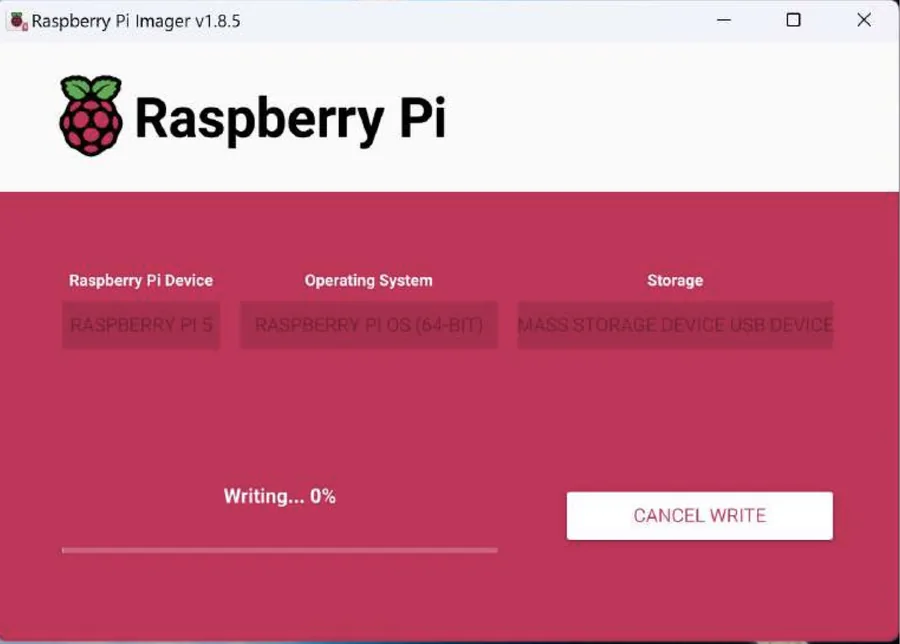
Auf „Write“ klicken. Der Imager schreibt Raspberry Pi OS auf die Karte. Warten, bis der Vorgang fertig ist, dann mit „Continue“ abschließen. Damit ist Teil 1 erledigt.
Merke: Eine Schaltfläche „Write“ ist auf den Bildschirmfotos (Imager 1.8.5) nicht zu sehen; dort heißt der Knopf zum Weitergehen „NEXT“, während des Schreibens erscheint „CANCEL WRITE“.
2a
Karte in den Raspberry Pi stecken
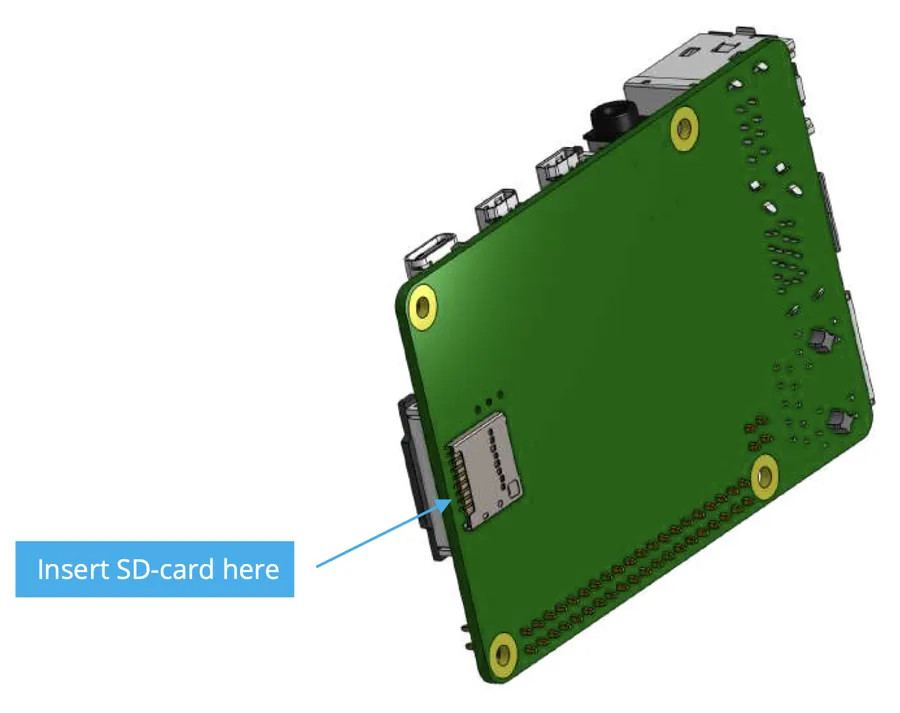
Die microSD-Karte aus Laptop oder PC nehmen und in den Kartenschlitz auf der Unterseite des Raspberry Pi stecken.
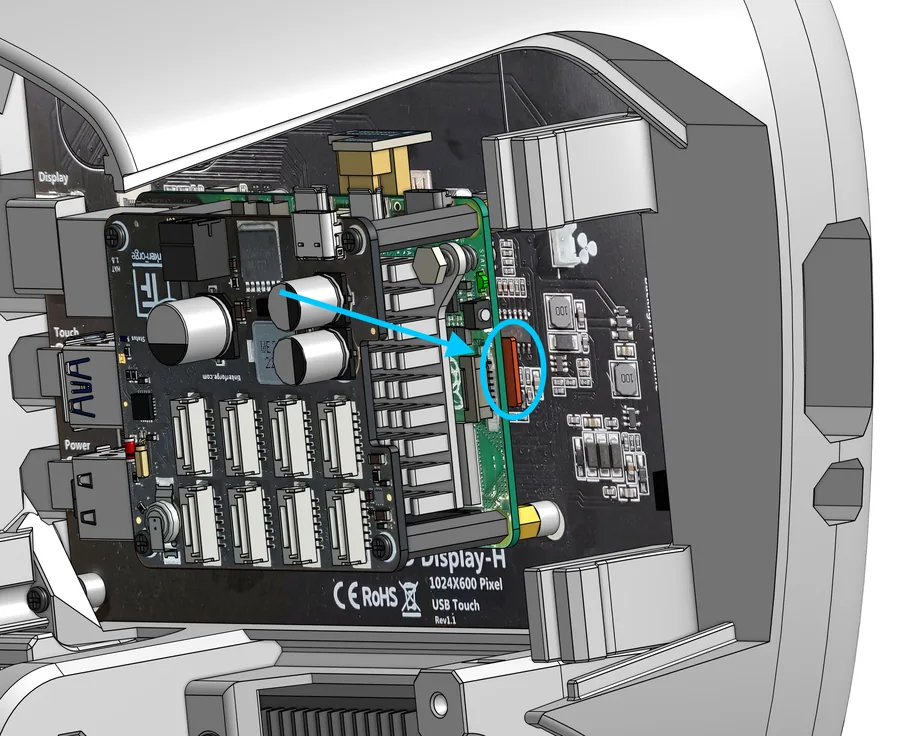
Merke: Das zweite Bild zu diesem Schritt zeigt den Raspberry Pi schon eingebaut im Kopf, mit markiertem Kartenschlitz. Nach der Reihenfolge auf pib.rocks wird der Kopf aber erst in Schritt 1b gebaut, also nach der Software.
2b
Anschließen und starten
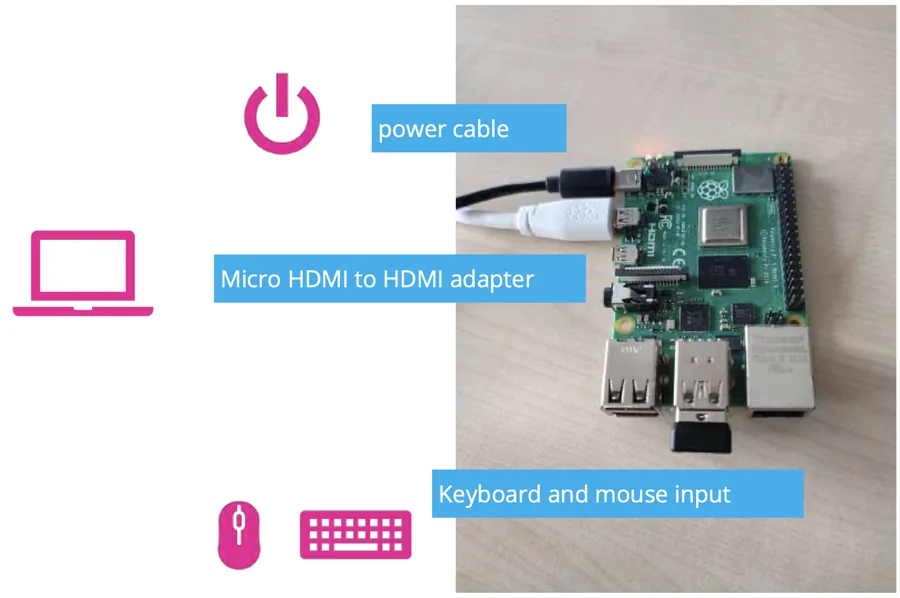
Den Raspberry Pi an Netzteil, einen Bildschirm mit HDMI-Eingang sowie Tastatur und Maus anschließen; die werden für die nächsten Schritte gebraucht. Das Bild zeigt dafür einen Adapter von Micro-HDMI auf HDMI.
Sind Bildschirm und Strom verbunden, startet der Pi und zeigt die Oberfläche von Raspberry Pi OS.
Merke: Im Original heißt es, der Pi zeige danach „the Ubuntu Raspberry pi OS screen“. Installiert wurde in Schritt 1f aber Raspberry Pi OS, kein Ubuntu; das Wort ist vermutlich ein Rest aus einer älteren Fassung.
3a
Setup-Seite auf GitHub öffnen
Auf dem Pi den Browser Firefox öffnen und die Setup-Seite der pib.software auf GitHub aufrufen:
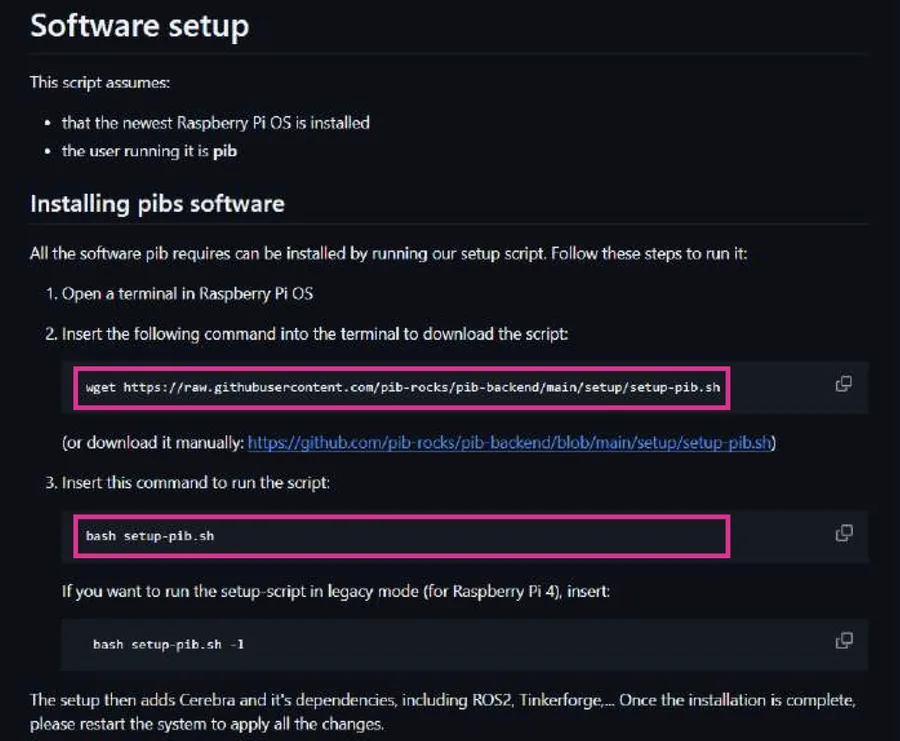
https://github.com/pib-rocks/pib-backendDort stehen die beiden Befehle, die in den Schritten 3c und 3d gebraucht werden. Laut Bildschirmfoto der GitHub-Seite setzt das Skript ein aktuelles Raspberry Pi OS und den Benutzer pib voraus.
3b
Terminal öffnen
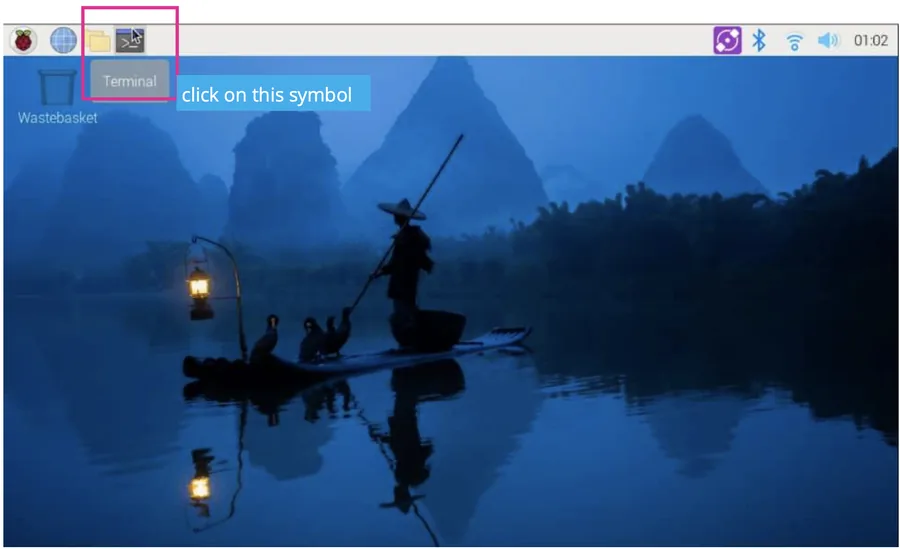
Das Terminal starten, über das Symbol oben links in der Taskleiste.
3c
Setup-Skript herunterladen
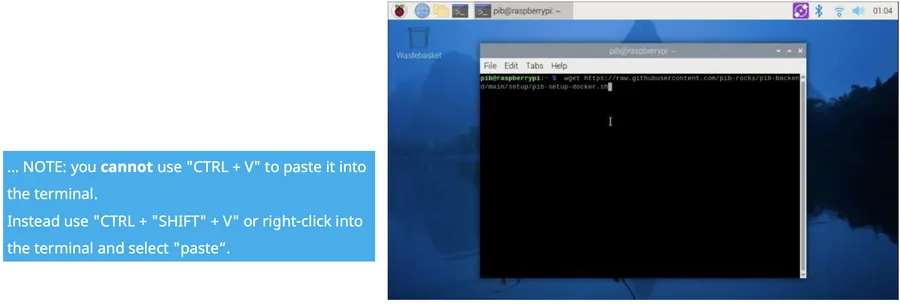
Der erste Befehl lädt das Setup-Skript von GitHub herunter. Den Befehl auf der GitHub-Seite kopieren, ins Terminal einfügen und mit Enter ausführen:
wget https://raw.githubusercontent.com/pib-rocks/pib-backend/main/setup/setup-pib.shKlappt der Download nicht, lässt sich die Datei laut Original auch von Hand über GitHub herunterladen. Die GitHub-Seite im Bild zu Schritt 3a nennt dafür diese Adresse:
https://github.com/pib-rocks/pib-backend/blob/main/setup/setup-pib.shWichtig: Strg+V fügt im Terminal nichts ein. Stattdessen Strg+Umschalt+V drücken oder mit der rechten Maustaste ins Terminal klicken und „Paste“ wählen (Hinweis aus dem Bild des Originals).
Merke: Das Bildschirmfoto zu diesem Schritt zeigt einen anderen Befehl als der Text: Dort wird pib-setup-docker.sh heruntergeladen statt setup-pib.sh. Maßgeblich ist der Befehl im Text und auf der GitHub-Seite.
3d
Setup-Skript starten
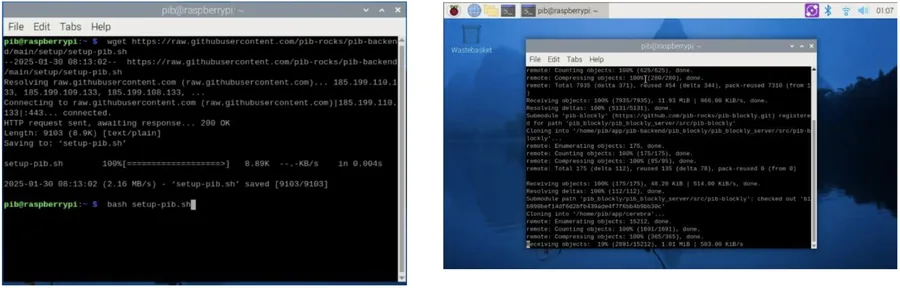
Der zweite Befehl startet das Setup-Skript. Dazu im Terminal eingeben:
bash setup-pib.shDie Installation dauert je nach Internetverbindung lange, laut Original mehr als 40 Minuten. Die GitHub-Seite im Bild zu Schritt 3a nennt außerdem einen Legacy-Modus für den Raspberry Pi 4 (bash setup-pib.sh -l); für den Pi 5 von pib#5 wird er nicht gebraucht.
4
Neu starten
Das System neu starten, damit die Änderungen greifen. Danach kann der Raspberry Pi von allen Geräten getrennt werden. Die SD-Karte bleibt im Pi.
Merke: Wie neu gestartet werden soll (Menü oder Befehl), sagt das Original nicht, und zu diesem Schritt gibt es kein Bild.
03
Und dann?
Damit ist die Software installiert. Weiter geht es mit dem Kopf in Schritt 1b; die Motorkalibrierung in Schritt 1c braucht beides, den Kopf und den eingerichteten Pi.
Übersetzt und erklärt nach der offiziellen Anleitung von pib.rocks (isento GmbH), Wiki-Seite „Step 1b: Set up pib’s software“, Version 7 vom 1. Oktober 2026. Bilder: offizielle pib-Bauanleitung, isento GmbH.
weiter mit Schritt 1b – Kopf. Alle zwölf Schritte auf einen Blick: die pib#5-Bauanleitung.
Übersetzt und aufbereitet nach der offiziellen pib#5-Anleitung „Step 1b: Set up pib’s software“ (isento GmbH, pib-Wiki, Version 7 vom 1. Oktober 2026, abgerufen am 9. Oktober 2026), verlinkt von pib.rocks/build. Renderings und Bildschirmfotos: offizielle pib-Bauanleitung, isento GmbH. Nicht selbst nachgebaut – Fehler im Original sind als Hinweis markiert, nicht korrigiert.