Bauanleitung pib#5 · Schritt 1b von 12
Der Kopf: pibs Gesicht entsteht
Sechs Druckteile, ein Raspberry Pi 5, ein 7-Zoll-Touchdisplay, eine Tiefenkamera und ein Mikrofon-Array: Im Kopf sitzt der Hauptrechner von pib#5. Übersetzt und erklärt nach der offiziellen Anleitung 1b; die Fassung für pib#4 bleibt auf der Legacy-Seite.
01
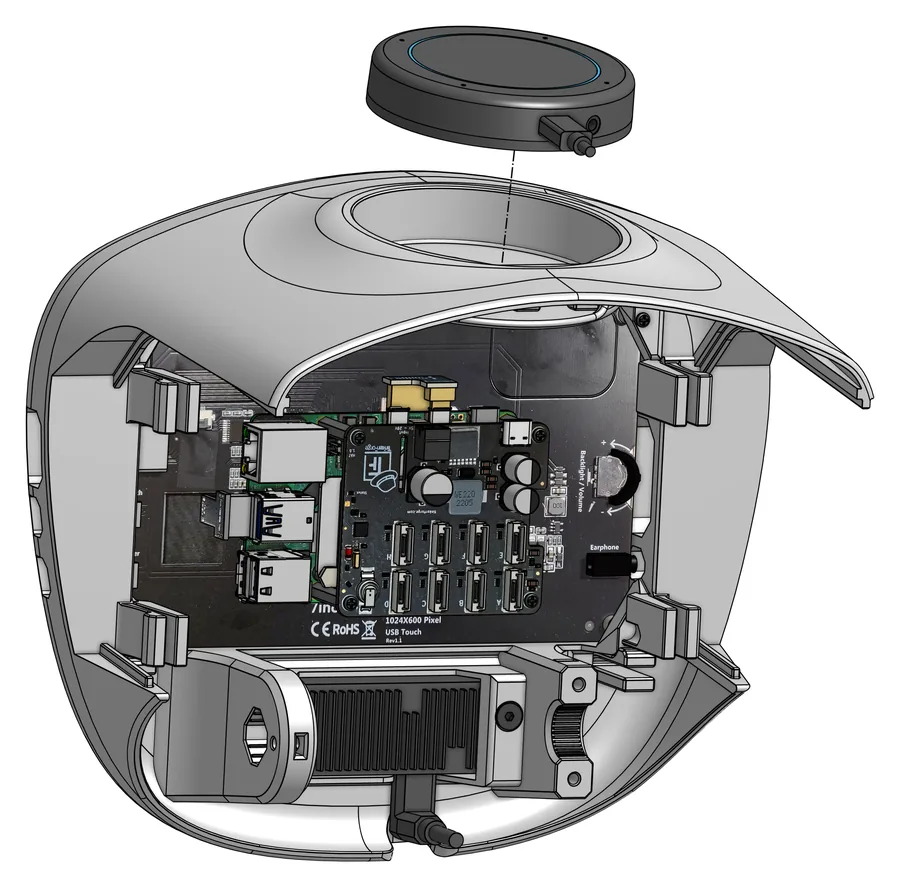
Worum es geht
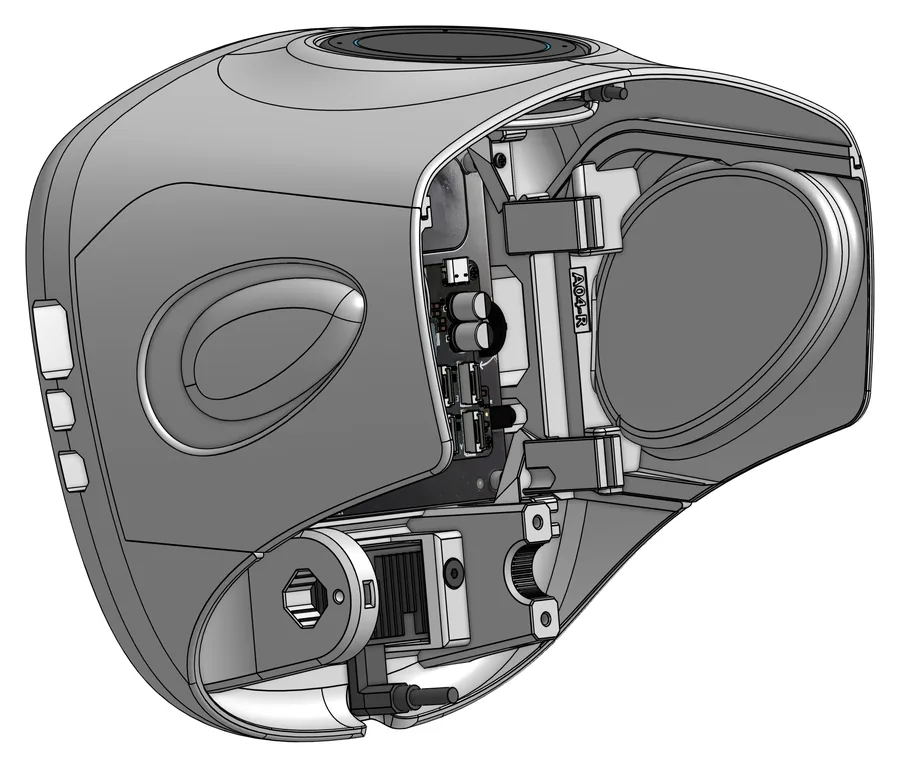
Der Kopf ist das Gehäuse für die Elektronik, die pib steuert. Vorn sitzt ein 7-Zoll-Touchdisplay (E05) als Gesicht, direkt dahinter der Raspberry Pi 5 (E01) mit Lüfter. Auf dem Pi steckt der TinkerForge-HAT (E02), an den im Oberkörper-Kapitel die Bricklet-Kabel angeschlossen werden. Unter dem Display sitzt die Tiefenkamera OAK-D Lite (E04), oben im Kopf das USB-Mikrofon-Array (E12).
Gegenüber pib#4 hat sich an den Druckteilen wenig geändert: Fünf der sechs sind geometrisch gleich geblieben, nur das Gehäuse A01 ist neu geschnitten. Die Einzelheiten stehen weiter unten unter „Was sich am Kopf ändert“. Einen Power-Button gibt es im Kopf nicht mehr; Schalter und Strombuchse baut pib#5 in den Oberkörper.
Merke: Auf pib.rocks/build ist der Kopf Schritt 1b, die Software Schritt 1a. Die Wiki-Seite des Kopfs heißt trotzdem „Step 1a: Build pib’s head“, und ihr erster Unterschritt heißt ebenfalls „Step 1a“. Maßgeblich ist hier die Reihenfolge von pib.rocks.
Vorher erledigt
- Schritt 1a: die Software. Auf pib.rocks/build steht sie vor dem Kopf.
Stand der offiziellen Anleitung: Version 7 vom 1. Oktober 2026. Die Seiten werden bei isento laufend überarbeitet; maßgeblich ist das Original im pib-Wiki.
02
Was gebraucht wird
Druckteile
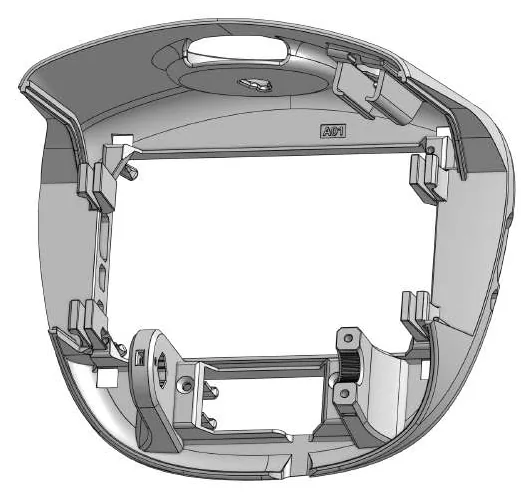 A01
Face – das Kopfgehäuse (in #5 geändert)
A01
Face – das Kopfgehäuse (in #5 geändert)
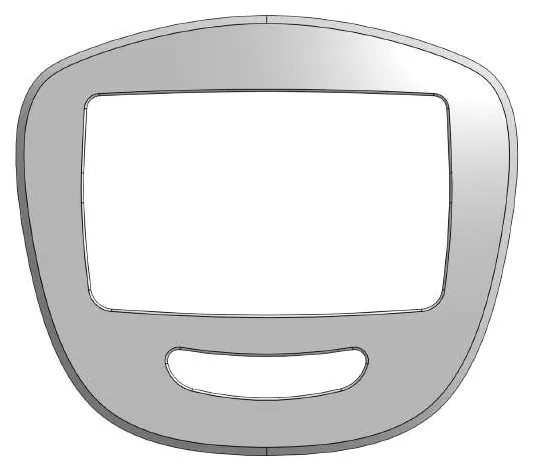 A03
Face Plate – die Frontblende
A03
Face Plate – die Frontblende
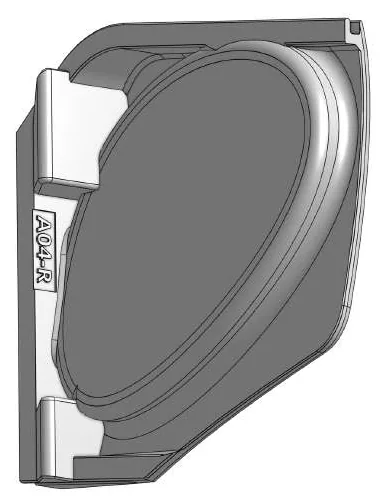 A04-R
Head side right – Kopfseite rechts
A04-R
Head side right – Kopfseite rechts
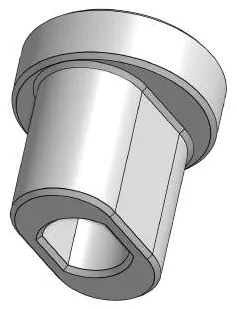 A05
Mic-array mounting insert – Einsatz der Mikrofonhalterung
A05
Mic-array mounting insert – Einsatz der Mikrofonhalterung
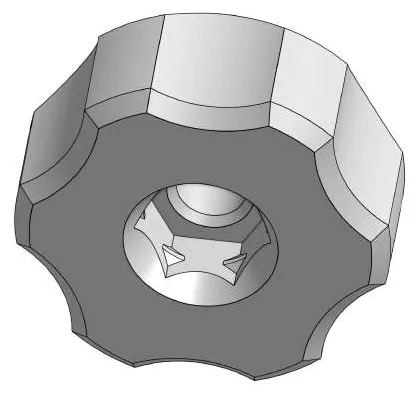 A06
Mic-array knob – Rändelknopf der Mikrofonhalterung
A06
Mic-array knob – Rändelknopf der Mikrofonhalterung
- 1× A04-L – Head side left – Kopfseite links (eigenes Bild fehlt im Original)
Nicht druckbar (aus der pib#5.Makerbox)
- 1× E01 – Raspberry Pi 5
- 1× E02 – TinkerForge-HAT
- 1× E04 – Tiefenkamera OAK-D Lite
- 1× E05 – LCD-Display (7 Zoll, Touch)
- 1× E12 – USB-Mikrofon-Array
- 1× E17 – GPIO-Header
- 1× E18 – Active Cooler für den Raspberry Pi
- 1× E21 – Adapter H-4B (Videosignal)
- 1× E22 – Adapter USB-H 3B (Touch-Funktion)
- 4× M19 – Abstandsbolzen M2.5
- 2× S01 – M3-Mutter
- 1× S07 – M3×18
- 4× S14 – M2.5×6, Linsenkopf
- 2× S15 – M2.5×12, Linsenkopf
- 2× S16 – M4×10, Senkkopf
- 4× ohne Code – Display-Abstandshalter M2.5 („Spacer M2.5 Display“)
Nicht mischen: isento sagt es in den Release Notes ausdrücklich – #4- und #5-Teile gehören nicht in einen Roboter. Wer für #5 druckt, druckt alle sechs Teile aus dem #5-Paket, auch die fünf geometrisch unveränderten.
Fürs Protokoll: Für A04-L und A04-R zeigt das Original zweimal dasselbe Rendering, beschriftet mit „A04-R“. Ein Bild der linken Kopfseite gibt es nicht. Die Liste nennt 2× S01 M3-Mutter, verbaut wird in Schritt 7 nur eine. Die vier Display-Abstandshalter sind das einzige Teil ohne Code.
A02 fehlt: Die Klemme A02, die in Schritt 1d die Motorwelle des Halses am Kopf umschließt, steht weder in dieser noch in der Hals-Teileliste. In der #5-Druck-Checkliste ist sie enthalten.
03
Neun Schritte
Reihenfolge und Nummern wie im Original. Ein Klick aufs Bild zeigt es groß.
1
Display vorbereiten, Raspberry Pi aufsetzen
Schwierigkeit 1 von 5
Im Original sind das die Unterschritte 1a bis 1c.
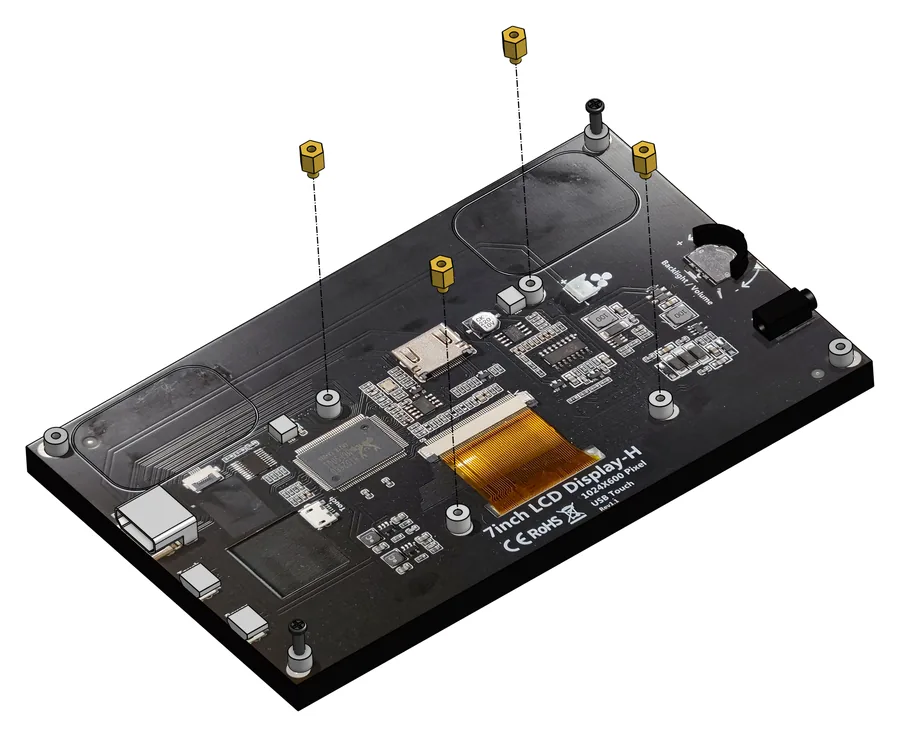
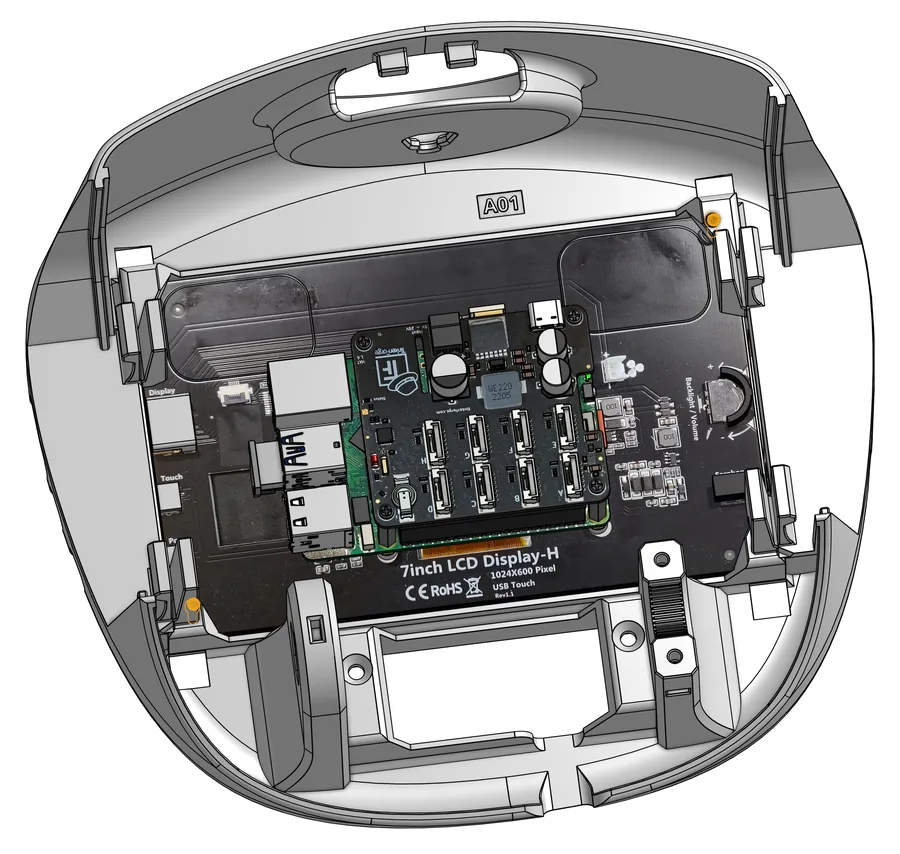
Die Schutzfolien vom Display E05 abziehen. Vier Display-Abstandshalter M2.5 in die markierten Befestigungslöcher auf der Rückseite drehen, nur von Hand und ohne Werkzeug.
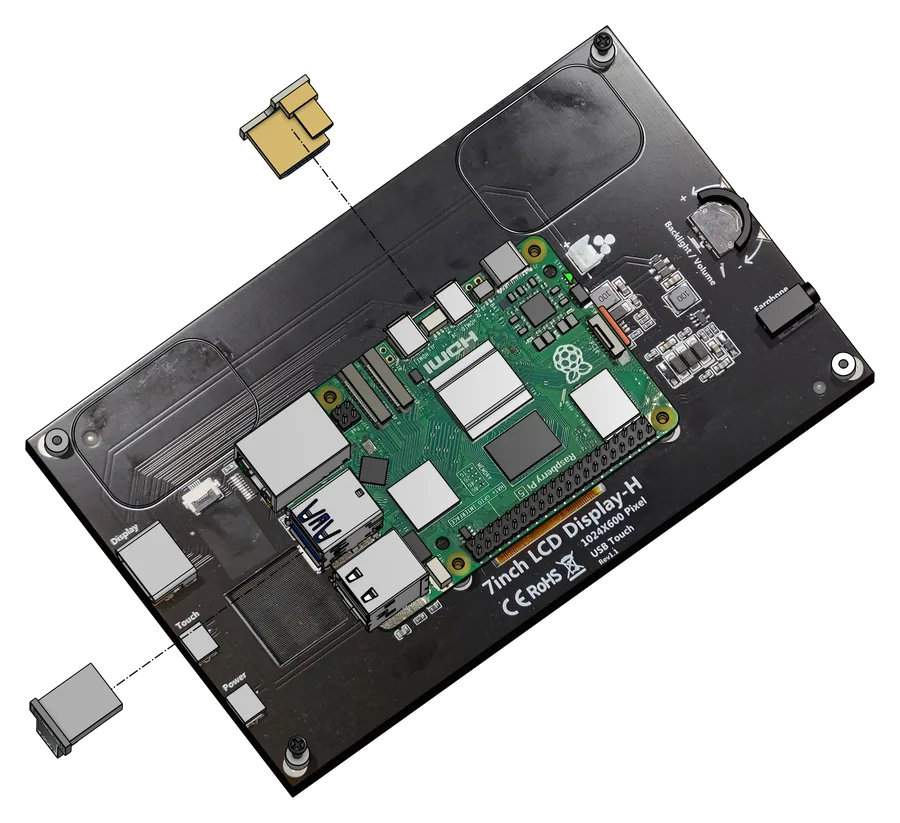
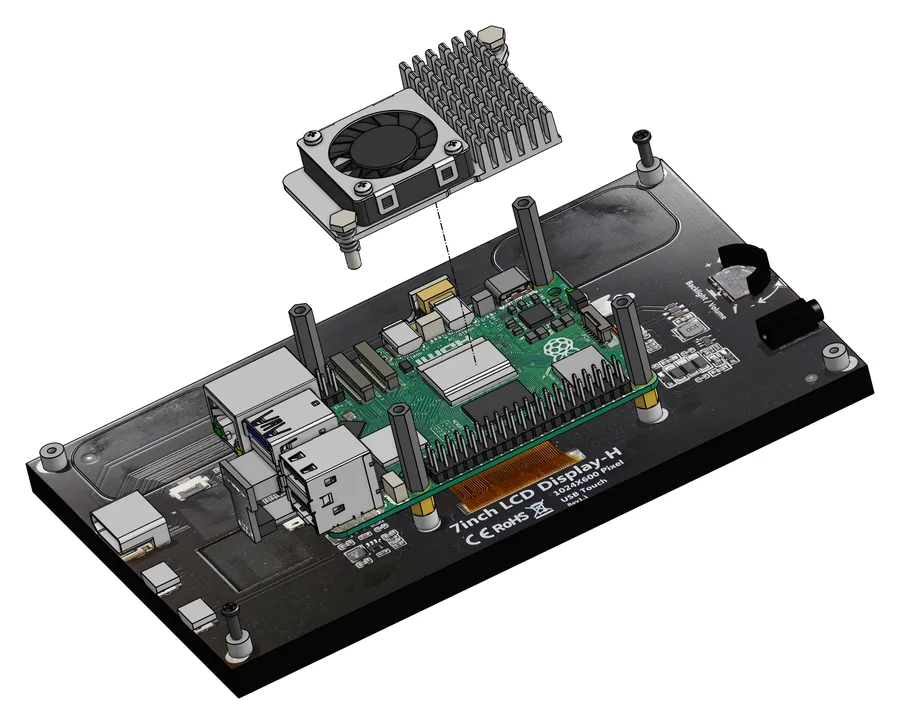
Zwei Adapter an den Raspberry Pi E01 stecken: E22 (USB-H 3B) für die Touch-Funktion und E21 (H-4B) für das Videosignal.
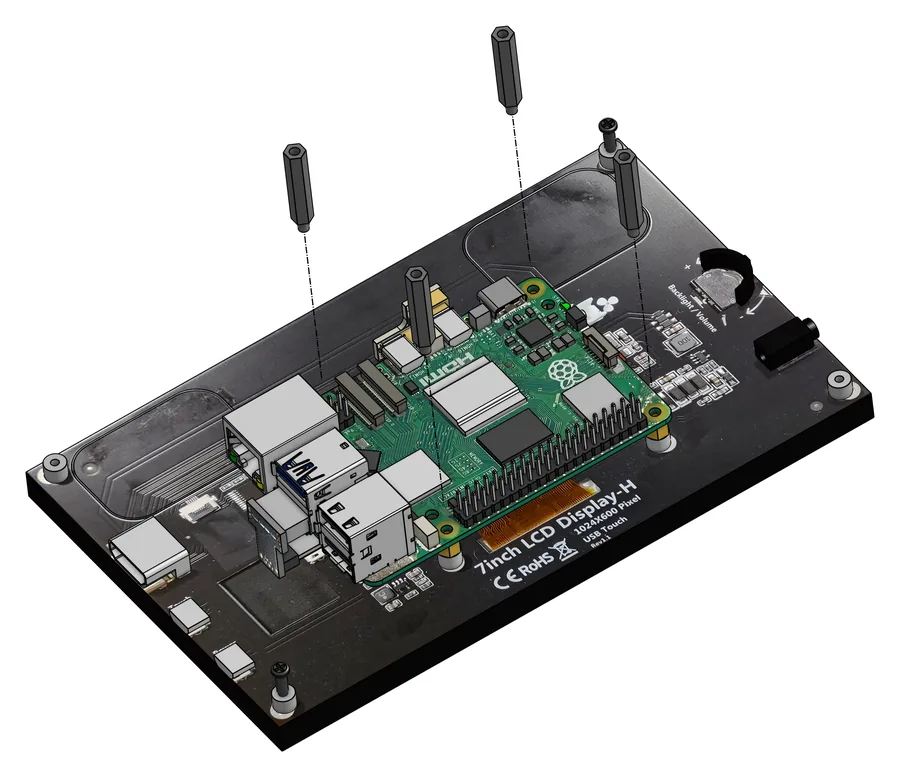
Den Pi auf das Display setzen und mit vier Abstandsbolzen M19 befestigen.
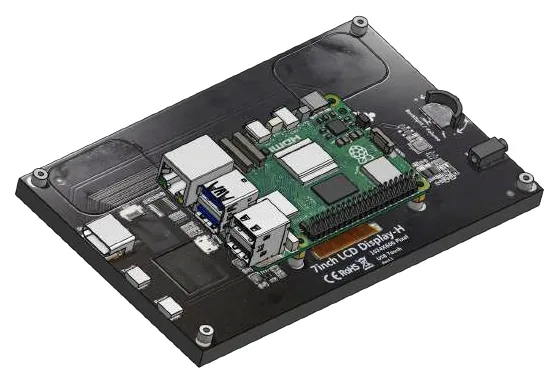
Merke: Die Bilder laufen dem Text voraus: Schon unter 1a zeigt das Original ein Bild mit fertig montiertem Pi, und im Bild zu 1b liegt der Pi bereits auf dem Display, obwohl er erst in 1c befestigt wird. Die Reihenfolge im Text ist: Abstandshalter, Adapter, Pi festschrauben.
Braucht: E05 Display, 4× Display-Abstandshalter M2.5, E01 Raspberry Pi 5, E21, E22, 4× M19
2
Active Cooler aufsetzen
Schwierigkeit 1 von 5
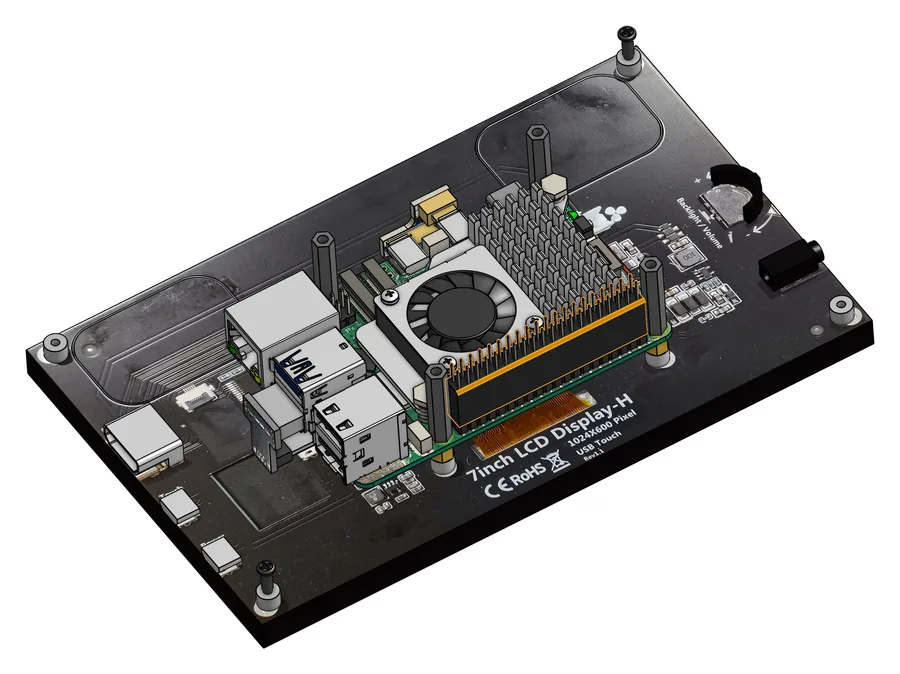
Den Active Cooler E18 auf den Raspberry Pi setzen und die beiden weißen Haltestifte eindrücken, bis sie einrasten.
Wichtig: Das Lüfterkabel an den Anschluss „FAN“ des Raspberry Pi stecken.
Braucht: 1× E18 Active Cooler
3
GPIO-Header und TinkerForge-HAT
Schwierigkeit 1 von 5
Im Original die Unterschritte 3a und 3b.
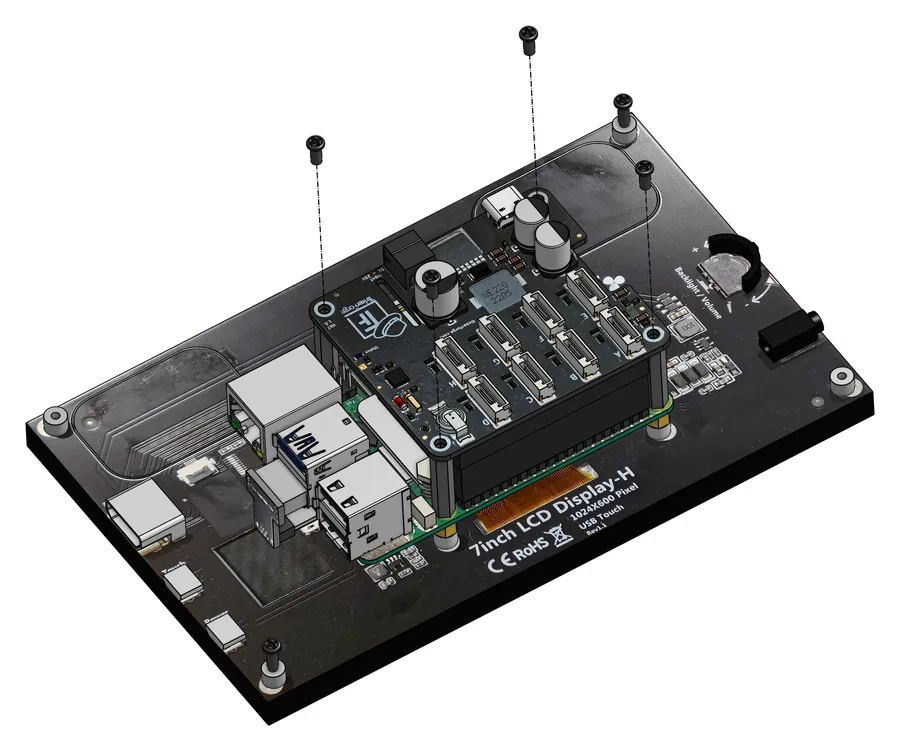
Den GPIO-Header E17 in der richtigen Ausrichtung auf die Stiftleiste des Pi setzen. Dann den TinkerForge-HAT E02 auf den Header stecken und mit vier Schrauben S14 M2.5×6 auf den Abstandsbolzen festschrauben.
Wichtig: Der HAT muss so ausgerichtet sein wie im Bild. Der Text beschreibt die Ausrichtung nicht näher, maßgeblich ist das Rendering.
Braucht: 1× E17 GPIO-Header, 1× E02 TinkerForge-HAT, 4× S14 M2.5×6
4
Display ins Gesicht
Schwierigkeit 1 von 5
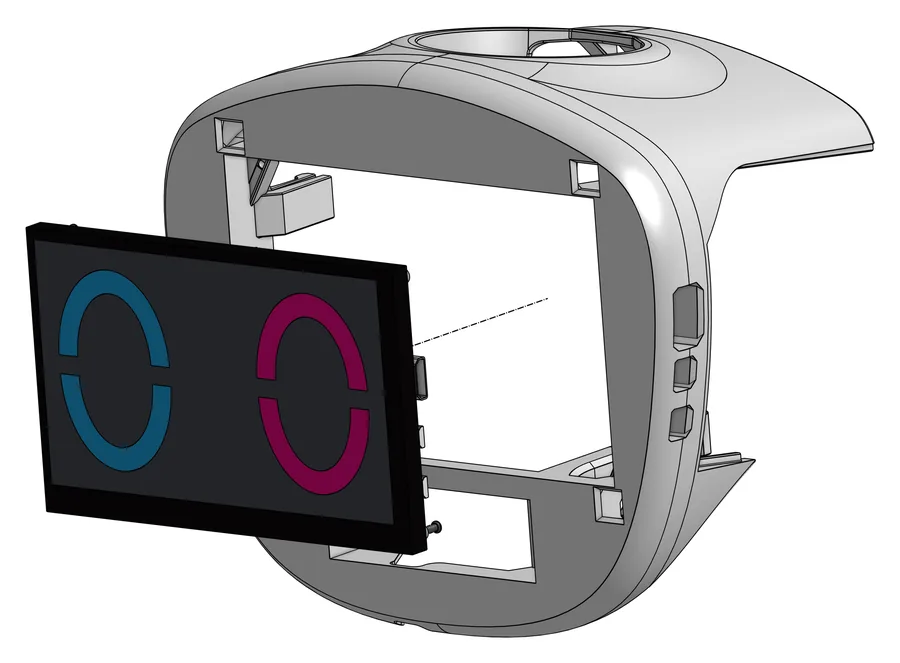
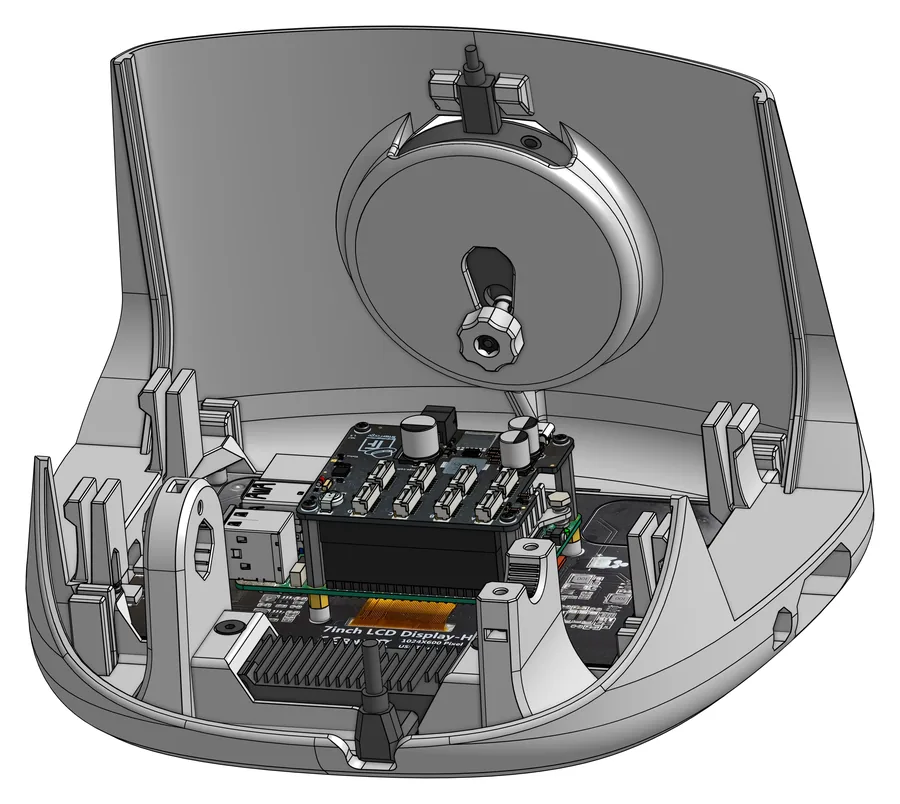
Das Display E05 mit der ganzen Elektronik in das Kopfgehäuse A01 setzen und mit zwei Schrauben S15 M2.5×12 befestigen.
Merke: Welche Löcher gemeint sind, sagt der Text nicht. Im zweiten Bild sind zwei Stellen in gegenüberliegenden Ecken des Displays orange markiert. In den Renderings ab Schritt 1 stecken außerdem in zwei gegenüberliegenden Ecken des Displays schon schwarze Schrauben.
Braucht: 1× A01, 2× S15 M2.5×12
5
Kamera einsetzen
Schwierigkeit 2 von 5
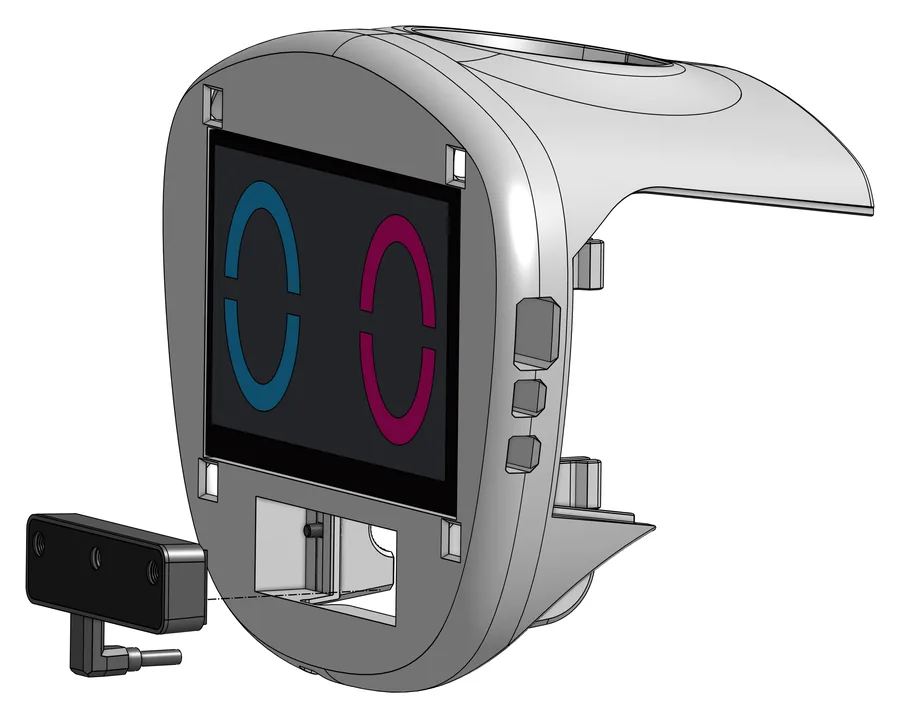
Die Kamera OAK-D Lite E04 in die Öffnung unter dem Display in A01 setzen und mit zwei Senkkopfschrauben S16 M4×10 befestigen. Im Bild werden die Schrauben von unten eingedreht.
Braucht: 1× E04 OAK-D Lite, 2× S16 M4×10
6
Frontblende aufsetzen
Schwierigkeit 2 von 5
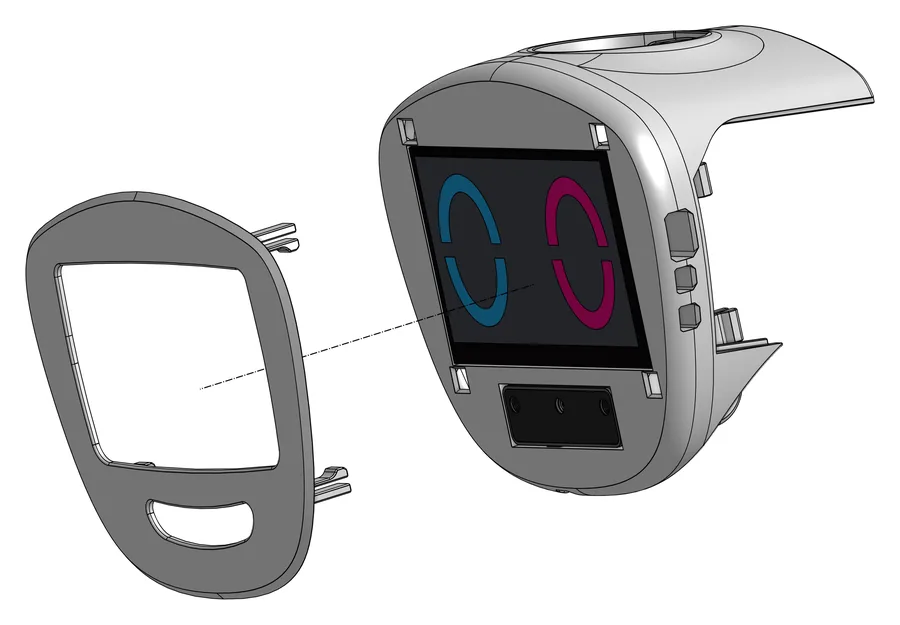
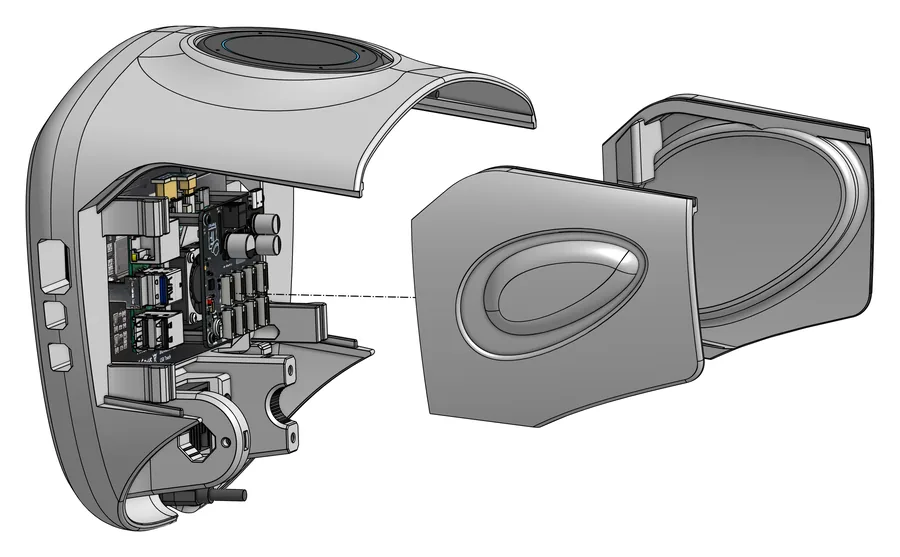
Die Frontblende A03 auf A01 setzen. Schrauben nennt das Original dafür keine; im Bild hat A03 oben und unten Laschen, die in das Gehäuse greifen.
Braucht: 1× A03
7
Mikrofon einbauen
Schwierigkeit 1 von 5
Im Original die Unterschritte 7a bis 7c.
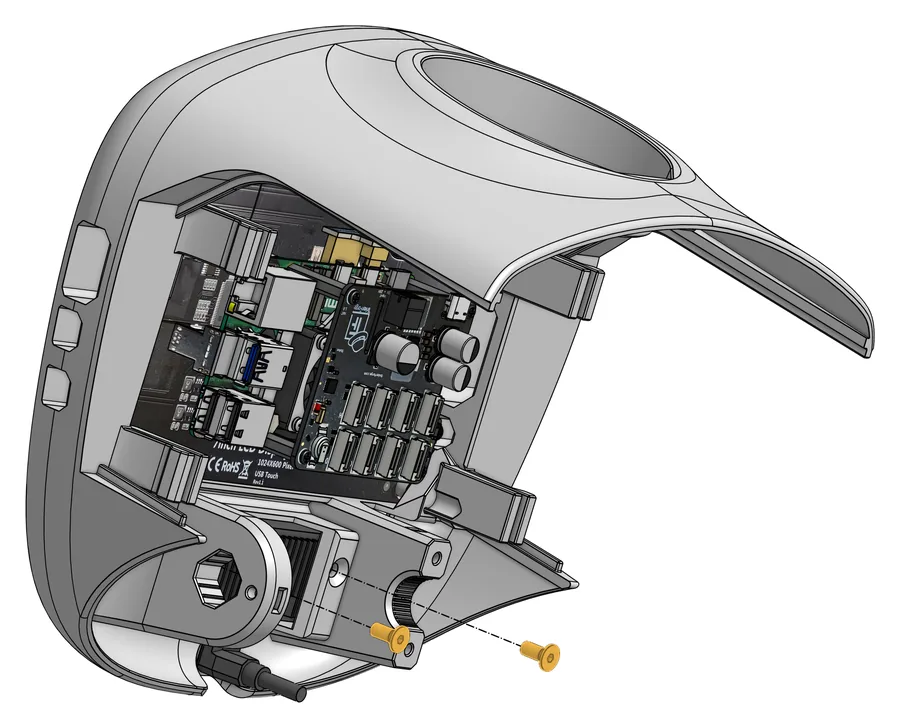
Das Mikrofon-Array E12 von oben in die runde Öffnung von A01 setzen.
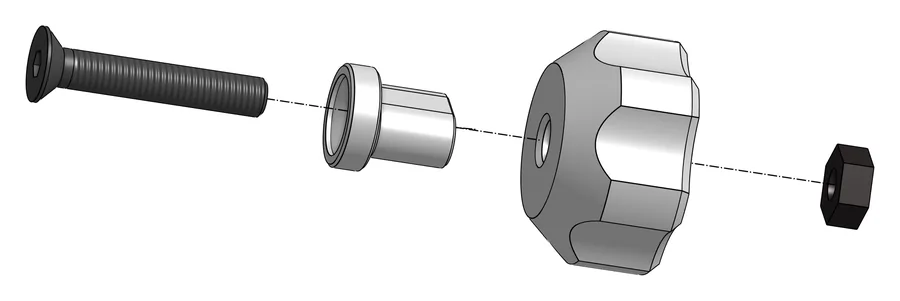
Eine M3-Mutter S01 in den Rändelknopf A06 drücken und die Schraube S07 M3×18 durch den Einsatz A05 stecken. Die Schraube noch nicht ganz festziehen.
Mit diesen vorbereiteten Teilen das Mikrofon von innen in A01 sichern: den Knopf A06 anziehen, bis das Mikrofon fest sitzt.
Braucht: 1× E12 Mikrofon-Array, 1× A05, 1× A06, 1× S01 M3-Mutter, 1× S07 M3×18
8
Mikrofon und Kamera anschließen
Das USB-Kabel des Mikrofon-Arrays E12 und das USB-Kabel der Kamera E04 an den Raspberry Pi stecken.
Wichtig: Die Kamera E04 gehört an einen USB-3.0-Anschluss des Pi, das sind die blauen Buchsen.
Merke: Zu diesem Schritt gibt es im Original weder Bild noch Schwierigkeitsgrad, und sein Text steht verrutscht in einer Tabellenzelle. Außerdem passt er nicht ganz zum Oberkörper-Kapitel 3: Dort wird das USB-Kabel des Mikrofons in Schritt 12 an den USB-Hub E27 gesteckt, nicht direkt an den Pi, und in Schritt 4 kommt der 3,5-mm-Klinkenstecker der Lautsprecher an das Mikrofon im Kopf.
9
Seitenteile anbringen
Schwierigkeit 1 von 5
Die Kopfseiten A04-L und A04-R an A01 anbringen. Schrauben nennt das Original dafür nicht.
Braucht: 1× A04-L, 1× A04-R
04
Was sich am Kopf ändert
Gemessen an den Druckdateien: der #4-Satz (4.0.2) gegen den #5-Satz (5.0.1), Dreieck für Dreieck. Dazu die Elektronik aus den Release Notes, dem Makerbox-Inhalt und der #5-Anleitung.
| Teil | pib#4 | pib#5 | Folge |
|---|---|---|---|
| A01 Face | 320 g, rund 12 h 20 Druckzeit (Checkliste #4) | Gehäuse überarbeitet: eine Zone an der rechten Kopfseite oben ist neu geschnitten (rund 14 cm³ weniger Material), vorn unten kommen vier kleine Aufnahmen hinzu; laut Release Notes entfällt die Öffnung für den Power-Button. Außenmaß unverändert 232 × 141 × 205 mm. | Aus dem #5-Paket drucken. Die #5-Checkliste nennt keine Druckzeit mehr; rechnen mit den 12 Stunden von #4. |
| A03 Face Plate | – | Geometrie byte-identisch. | Keine. |
| A04-L / A04-R Kopfseiten | – | Gleiche Maße und gleiches Volumen, Mesh neu exportiert – die Revisionsmarke ist weg. | Keine. |
| A05 / A06 Mic-Halterung und Knopf | – | A05 identisch, A06 nur neu exportiert. | Keine. |
| Raspberry Pi 5 | 4 GB | 8 GB | Doppelter Arbeitsspeicher für Sprachassistent und Kamera. |
| Speicherkarte | 32 GB | 64 GB | – |
| Lautsprecher | Zwei kleine aus dem Screen-Paket im Kopf, zwei weitere im Brustkorb | Stärkere Lautsprecher; der Brustkorb-Federhalter (B56) ist aus dem Druckpaket verschwunden | Die Kopfanleitung 1b nennt keine Lautsprecher. Die beiden E34 (Pebble V2) baut das Oberkörper-Kapitel 3 in den Körper ein. |
| Strom | Zwei Netzteile, Power-Button-Öffnung im Kopf | Ein 12-V-Netzteil, Hauptschalter und Sicherungen im Körper | Kopf ohne Schalter, so auch in der Anleitung 1b; Power-Button E30 und Strombuchse E29 sitzen laut Kapitel 3 im Oberkörper. Der Pi bekommt einen eigenen Regler. |
| Druck-Checkliste | Gewicht, Druckzeit, Farbe | Nur Gewicht und Farbe, teils unplausibel (A02 mit „0,261 kg“ wie A01) | Zeiten aus #4 weiterverwenden. |
Wie gemessen wurde: Beide STL-Sätze wurden Datei für Datei verglichen – Dreieckszahl, Maße, Volumen und eine Voxel-Differenz mit 1,5 mm Raster, die zeigt, wo Material dazukommt oder wegfällt. Was gleich aussieht, ist es auch: A03 und A05 sind bis aufs Byte gleich, A04 und A06 unterscheiden sich nur im Export.
05
Und dann?
Damit ist der Kopf fertig, sitzt aber noch nicht auf dem Hals. Das passiert am Ende von Schritt 1d; dort kommen noch drei M3-Muttern in den Kopf und die Klemme A02 um die Motorwelle. Dazwischen liegt Schritt 1c: die Motoren kalibrieren.
Zurück: Schritt 1a – Software, weiter mit Schritt 1c – Motoren kalibrieren. Alle zwölf Schritte auf einen Blick: die pib#5-Bauanleitung.
Übersetzt und aufbereitet nach der offiziellen pib#5-Anleitung „Step 1a: Build pib’s head“ (isento GmbH, pib-Wiki, Version 7 vom 1. Oktober 2026, abgerufen am 9. Oktober 2026), verlinkt von pib.rocks/build. Renderings und Bildschirmfotos: offizielle pib-Bauanleitung, isento GmbH. Nicht selbst nachgebaut – Fehler im Original sind als Hinweis markiert, nicht korrigiert.