Bauanleitung pib#5 · Schritt 1c von 12
Motoren kalibrieren: jeder Servo auf null
Jeder Motor wird kalibriert, bevor er in pib eingebaut wird. Dafür entsteht zuerst die Stromverteilung auf dem Druckteil B47, danach stellt der Brick Viewer jeden Servo auf seine Nullposition.
01
Worum es geht
Ein Servo kennt nach dem Auspacken keine definierte Lage. Wird er in einem beliebigen Winkel eingebaut, stimmen später Bewegungsbereich und Software nicht zusammen. Deshalb fährt jeder Servo vor dem Einbau einmal auf seine Nullposition und wird danach nicht mehr verdreht.
Laut Original sind es 14 Motoren, bei einem pib mit zwei Armen 26. Kalibriert werden hier alle außer den Fingermotoren; die kommen laut Original „im nächsten Schritt“ dran. In diesem Schritt sind es 14 Servos: 6× MG996R, 2× DS5180SSG-CUT, 2× DS5180SSG und 4× DS1150SSG. Die Schritte 1 bis 5 bauen dafür die Stromverteilung auf dem Power Holder B47 auf. Der bestückte Halter kommt später unverändert in den Oberkörper (Schritt 3). Schritt 6 ist die eigentliche Kalibrierung im Programm Brick Viewer auf dem Raspberry Pi.
Am Ende der Seite steht zusätzlich die Belegung der Servo Bricklets aus der Wiki-Seite „pib#5 Motor Pinout“.
Vorher erledigt
- Schritt 1a: Software auf dem Raspberry Pi installiert (zur Anleitung)
- Schritt 1b: Kopf gebaut (zur Anleitung); laut Original werden beide für die Kalibrierung gebraucht
Stand der offiziellen Anleitung: Version 8 vom 6. Oktober 2026. Die Seiten werden bei isento laufend überarbeitet; maßgeblich ist das Original im pib-Wiki.
02
Was gebraucht wird
Druckteile
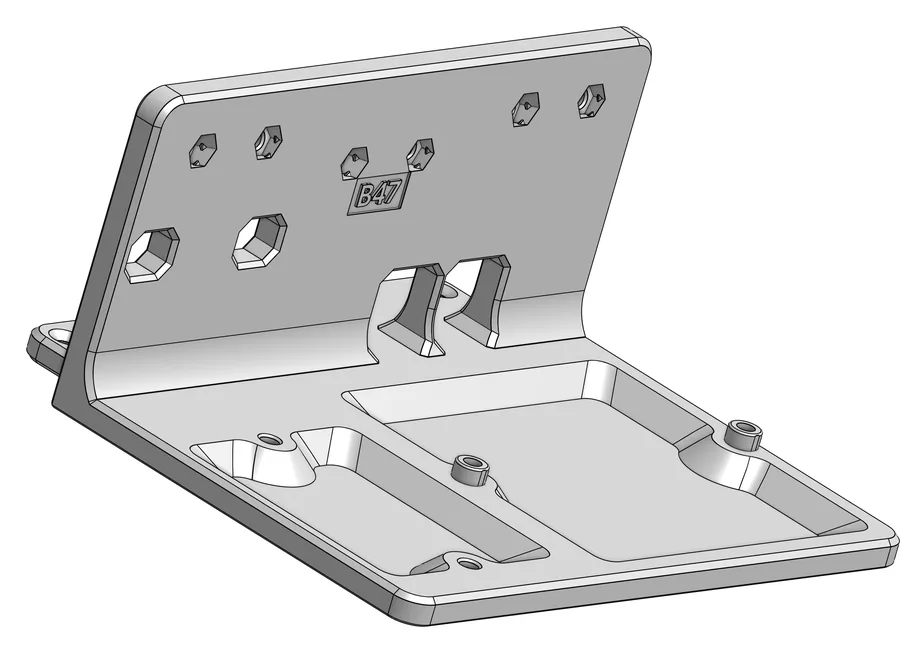 B47
Power Holder, Halter für die Stromverteilung
B47
Power Holder, Halter für die Stromverteilung
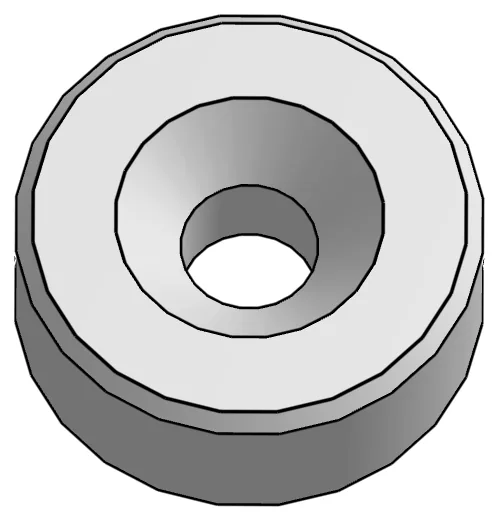 2× B57
Printed washer relay, gedruckte Unterlegscheibe fürs Relais
2× B57
Printed washer relay, gedruckte Unterlegscheibe fürs Relais
Nicht druckbar (aus der pib#5.Makerbox)
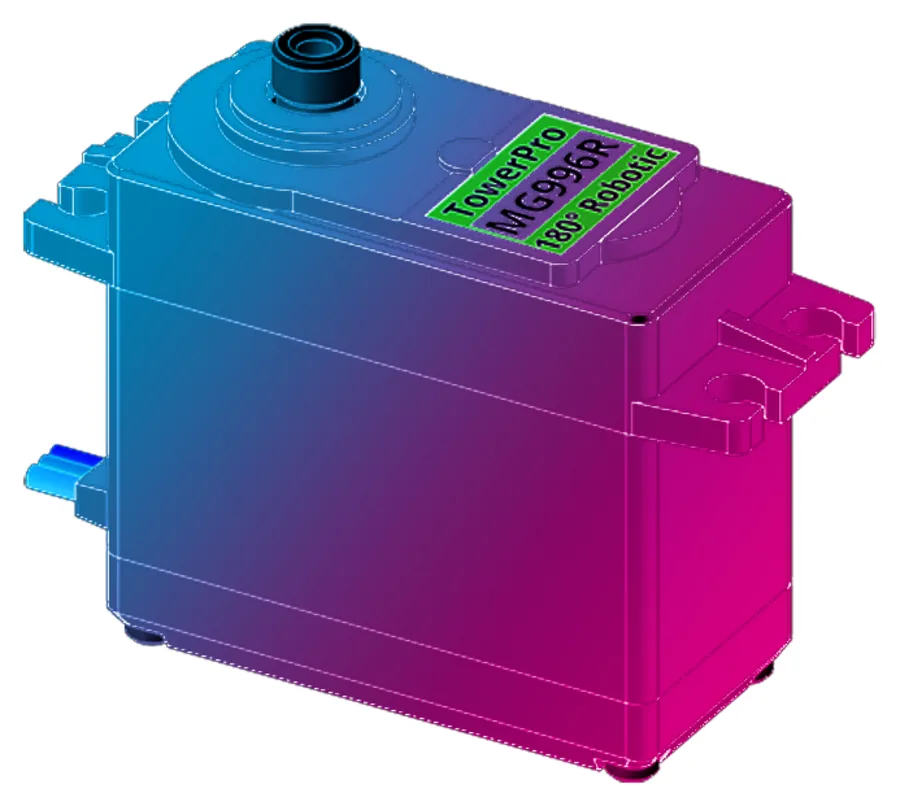
- 6× E07 – MG996R-Servo
- 2× E15 – DS5180SSG-CUT-Servo
- 2× E15 – DS5180SSG-Servo
- 4× DS1150SSG-Servo (im Original ohne Teilenummer)
- 3× E13 – SPL-62, Verbindungsklemme (T-Connector)
- 1× E14 – Power_Supply-cable, Netzteil mit Kabel
- 1× E03 – TinkerForge Servo Bricklet 2.0
- 1× Bricklet-Kabel
- 1× Stromkabel rot-schwarz
Merke: Die Teileliste des Originals ist unvollständig. Seit Version 8 nennt sie die Druckteile B47 und B57, die Kleinteile fehlen weiterhin. In den Schritten werden außerdem verbaut: 10× S01 M3-Mutter, 6× S06 M3×16, 1× E24 Relais mit Solid State Relay Bricklet 2.0, 2× S05 M3×12, 1× E31 Spannungswandler (Power-stepdown) und 2× S04 M3×10. Der Schaltplan in Schritt 5 zeigt zusätzlich den Schalter E30, den Stecker E29, das Modul E28 für die Stromversorgung des Pi, den Raspberry Pi 5 (E01), den HAT (E02) und die Stiftleiste E17. Schritt 5 verlangt zwei Datenkabel, die Liste nennt ein Bricklet-Kabel.
Merke: Die Liste nennt E14 „Power_Supply-cable“, im Schaltplan ist E14 das Netzteil selbst („Power supply 12V – 25A“). Die DS1150SSG haben als einzige Servos keine E-Nummer.
Merke: Nummerierung und Titel: Die Wiki-Seite heißt „Step 2d: Calibrate the motors“, die Überschrift darunter „Tutorial: pib#4 Motor Calibration“. Auf pib.rocks/build ist die Kalibrierung Schritt 1c von pib#5; diese Seite folgt pib.rocks. Die Einleitung spricht außerdem von „zwei verschiedenen Motortypen“, die Teileliste nennt vier (MG996R, DS5180SSG-CUT, DS5180SSG, DS1150SSG). Die Links auf die Anleitungen für Kopf und Software hat Version 8 gestrichen; gebraucht werden beide weiterhin.
03
Zwölf Schritte
Reihenfolge und Nummern wie im Original. Ein Klick aufs Bild zeigt es groß.
0
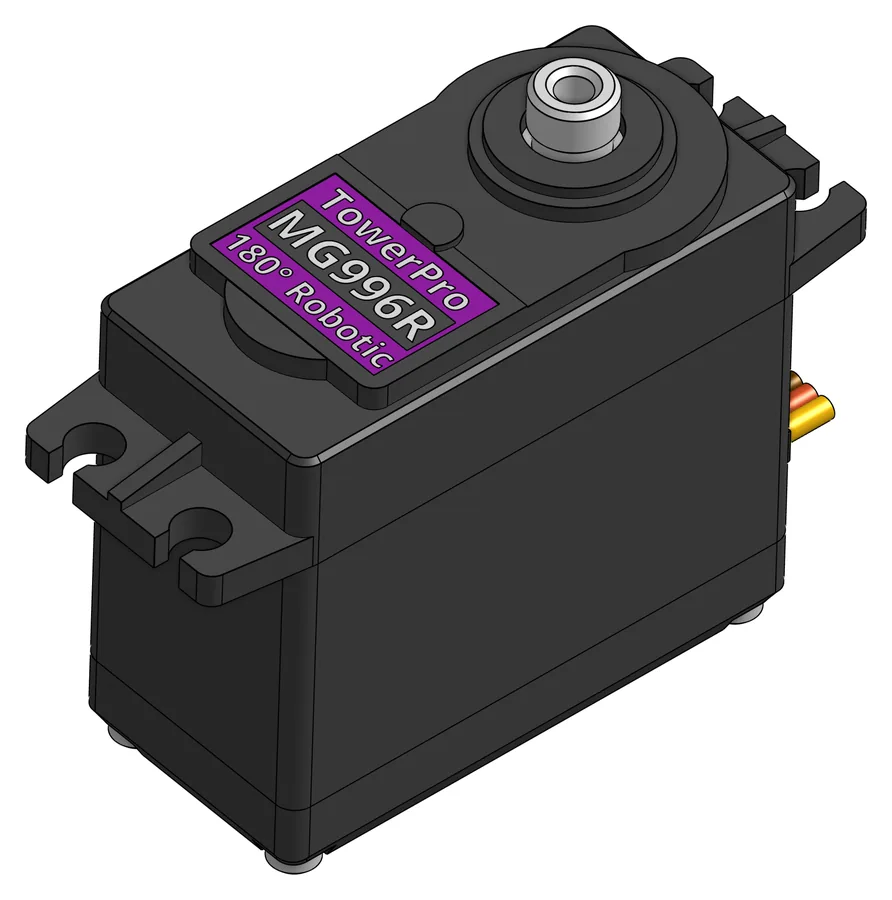
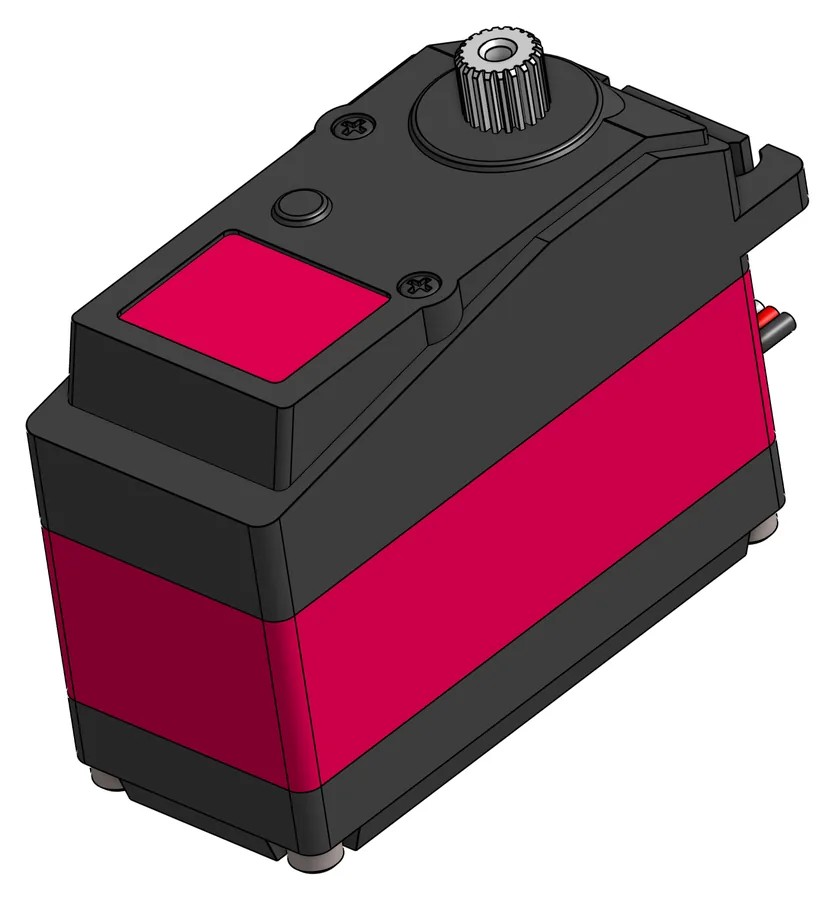
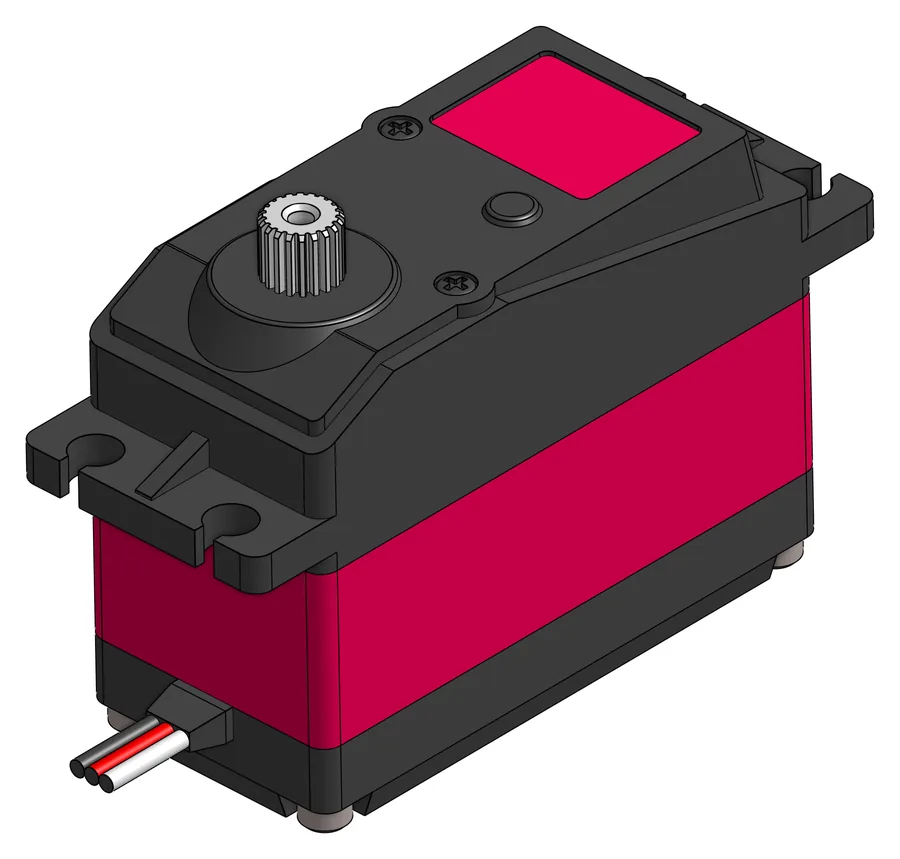
Welche Servos kalibriert werden
Kalibriert werden in diesem Kapitel 2× E15-DS5180SSG-CUT, 2× E15-DS5180SSG, 4× DS1150SSG und 6× E07-MG996R. Wie das geht, beschreiben die Schritte 5 bis 7; vorher wird die Stromversorgung aufgebaut.
Merke: Die beiden rot-schwarzen Servos auf den Bildern sind im Original nicht beschriftet. Welches Bild welchen der DS-Typen zeigt, geht daraus nicht hervor.
Braucht: 2× E15 DS5180SSG-CUT, 2× E15 DS5180SSG, 4× DS1150SSG, 6× E07 MG996R
1
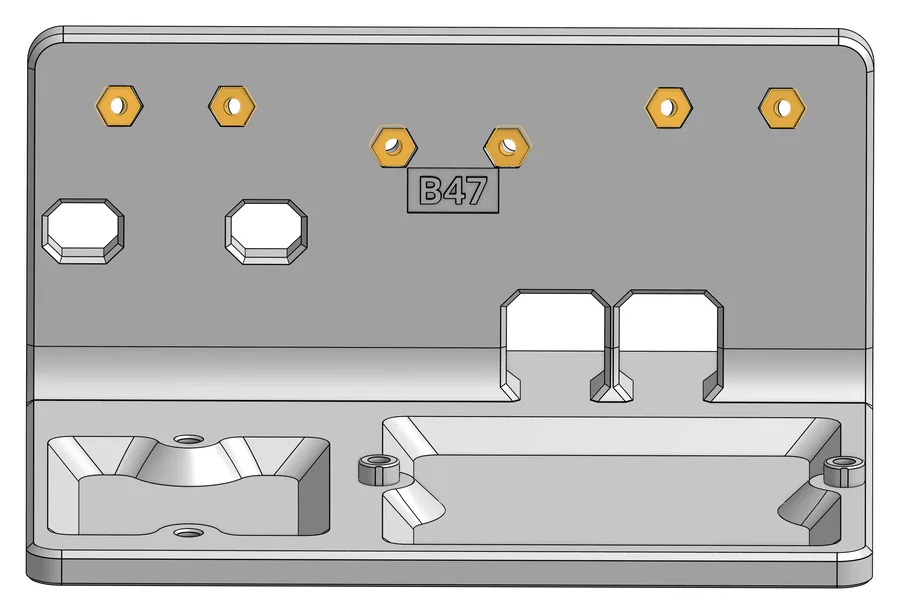
Muttern in den Power Holder
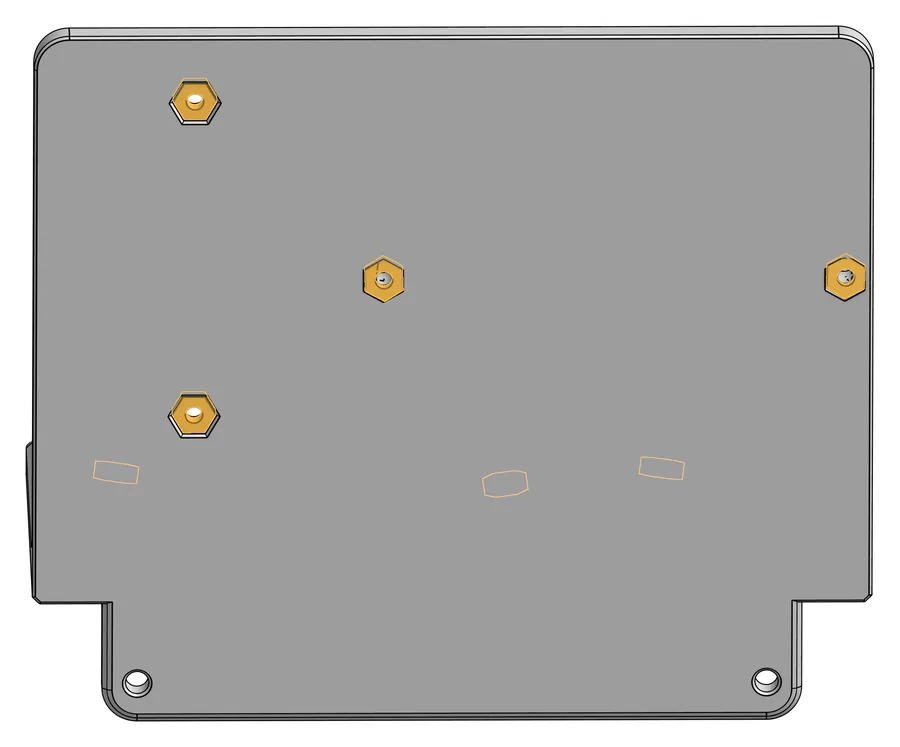
Zehn M3-Muttern (S01) in die vorgesehenen Taschen von B47 drücken. Die Bilder zeigen sechs Muttern auf der Vorderseite und vier auf der Rückseite.
Braucht: 1× B47, 10× S01 M3-Mutter
2
Klemmen montieren
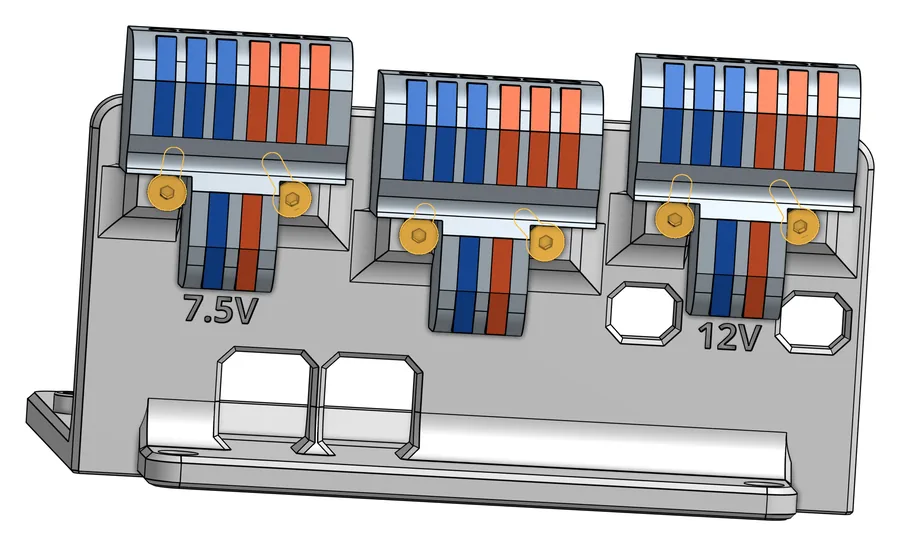
Die drei Verbindungsklemmen E13-SPL-62 mit sechs M3×16 (S06) an B47 schrauben. Auf B47 sind die Plätze mit „7.5V“ und „12V“ beschriftet.
Braucht: 3× E13 SPL-62, 6× S06 M3×16
3
Relais montieren
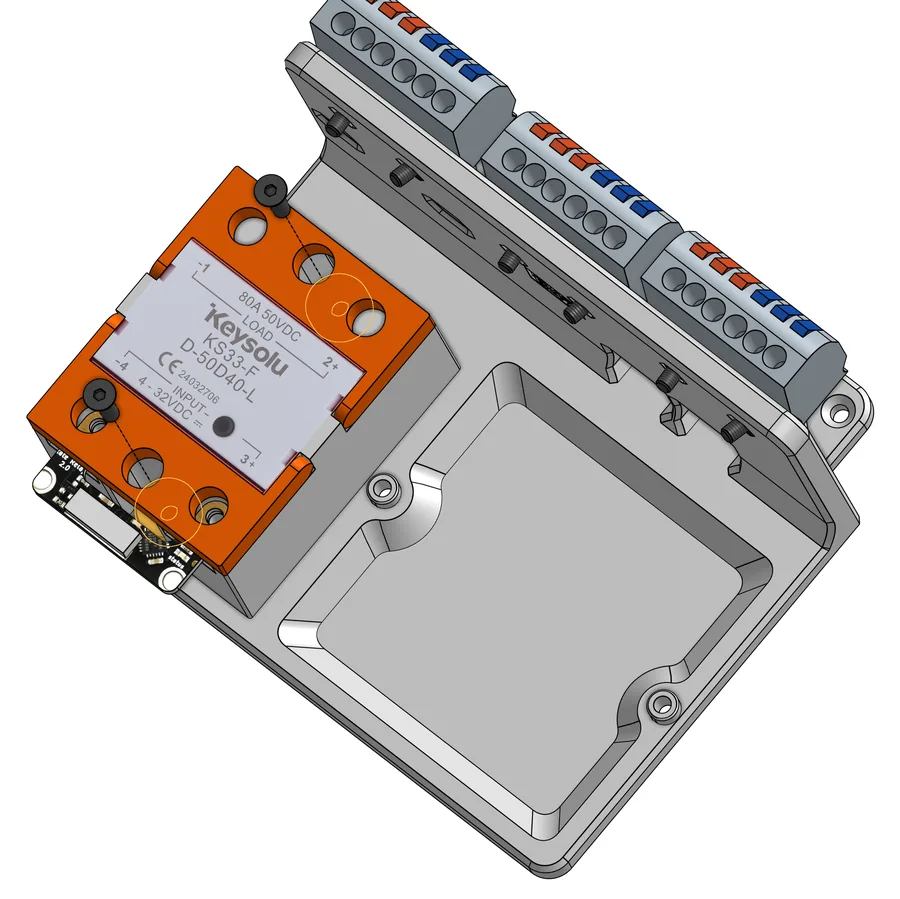
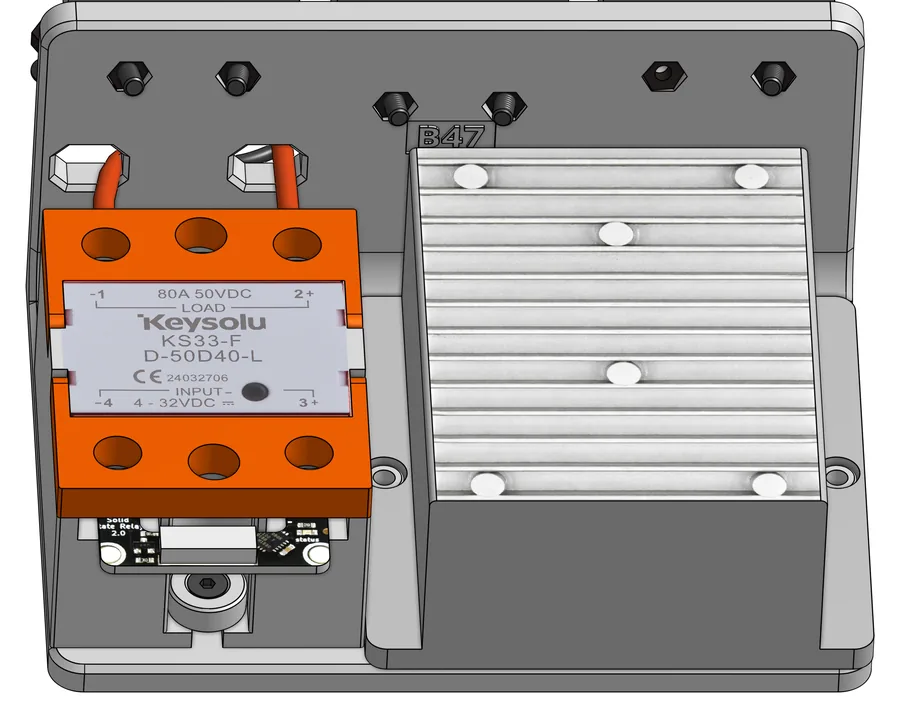
Das Relais E24 zusammen mit dem Solid State Relay Bricklet 2.0 an seinen Platz legen. Dann die beiden gedruckten Unterlegscheiben B57 einsetzen und das Relais mit zwei M3×12 (S05) festschrauben.
Braucht: 1× E24 Relais, 2× B57, 2× S05 M3×12
4
Spannungswandler montieren
Den Spannungswandler E31 (Power-stepdown) mit zwei M3×10 (S04) an B47 schrauben.
Merke: Das Original listet B47 hier noch einmal als benötigtes Teil, obwohl es seit Schritt 1 die Grundplatte ist.
Braucht: 1× E31 Power-stepdown, 1× B47, 2× S04 M3×10
5
Stromkreis verkabeln
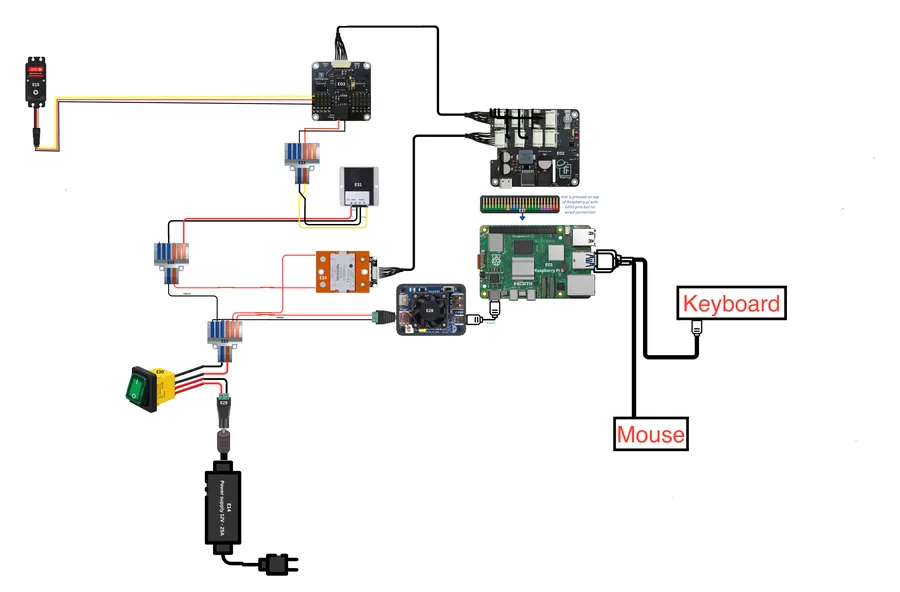
Den Stromkreis wie im Schaltplan verkabeln und dabei alle Plus- und Minusverbindungen prüfen. Einen MG996R-Servo (E07) an den Pin S0 des Servo Bricklets anschließen.
Der Kopf ist zu diesem Zeitpunkt schon gebaut. Das USB-C-Stromkabel an den Pi stecken, Maus und Tastatur per USB an den Pi anschließen. Die beiden Datenkabel kommen an den HAT auf dem Pi: das Servo Bricklet an Port A, das Solid State Relay Bricklet 2.0 an Port E.
Achtung: Rote Kabel gehören an Plus, schwarze an Minus. Die blaue SPL-62-Klemme ist ebenfalls Minus. Am Ausgang des Spannungswandlers E31 ist das gelbe Kabel Plus und das schwarze Minus.
Merke: Text und Schaltplan passen nicht ganz zusammen: Der Text verlangt einen MG996R an S0, im Schaltplan hängt ein Servo mit der Beschriftung E15 am Bricklet. Das USB-C-Kabel zum Pi kommt laut Schaltplan vom Modul E28 (beschriftet mit 5,2 V, 5 A). Der HAT steckt auf den GPIO-Pins des Pi, ohne zusätzliche Verkabelung („Hat is pressed on top of Raspberry pi with GPIO pins but no wired connection“).
6a
Pi starten, Brick Viewer öffnen
Schritt 6 ist im Original ein einziger langer Schritt; hier ist er in fünf Teile gegliedert (6a bis 6e).
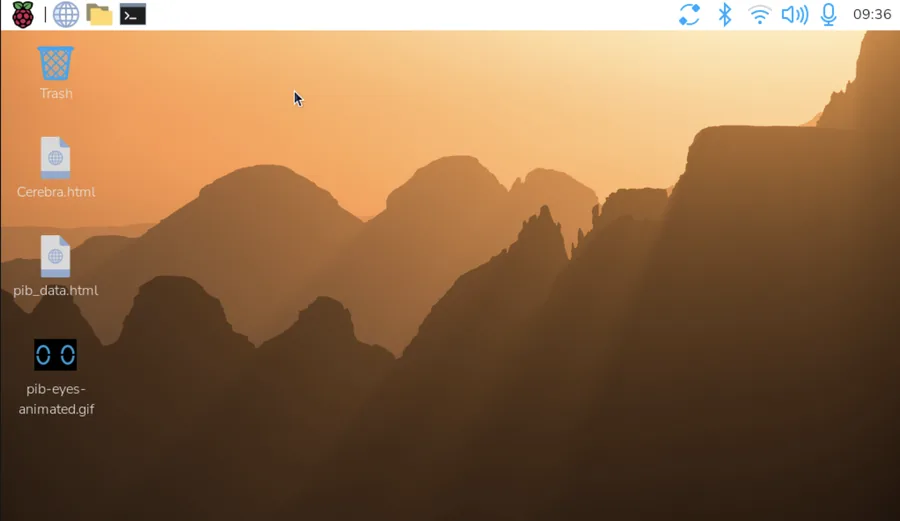
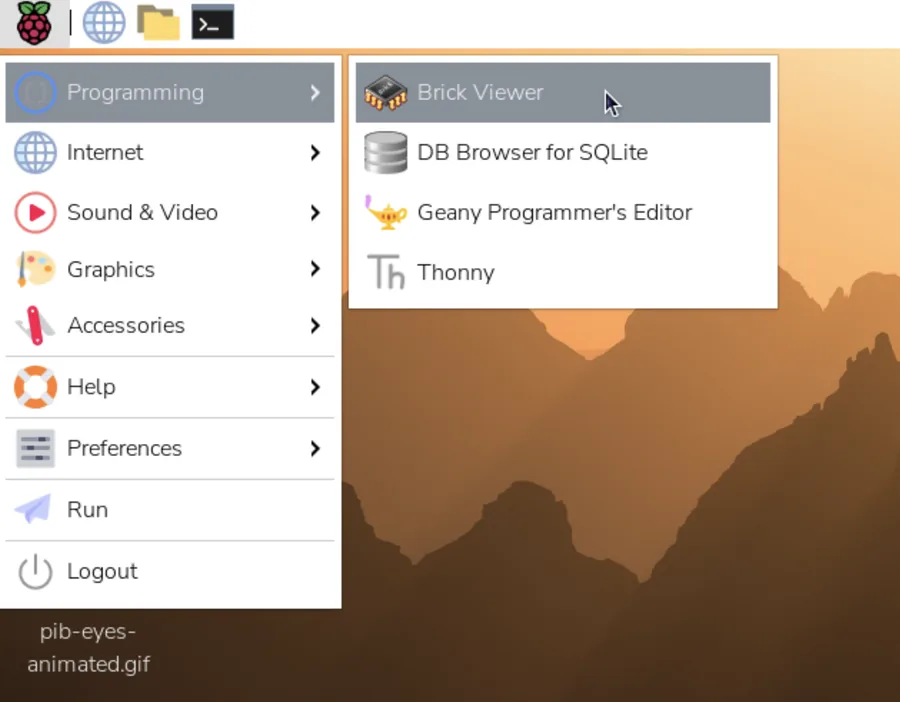
Den Schalter einschalten. Der Pi fährt hoch und zeigt den Desktop. Dann auf das Raspberry-Pi-Symbol klicken, „Programming“ wählen und „Brick Viewer“ öffnen.
6b
Verbinden und Relais einschalten
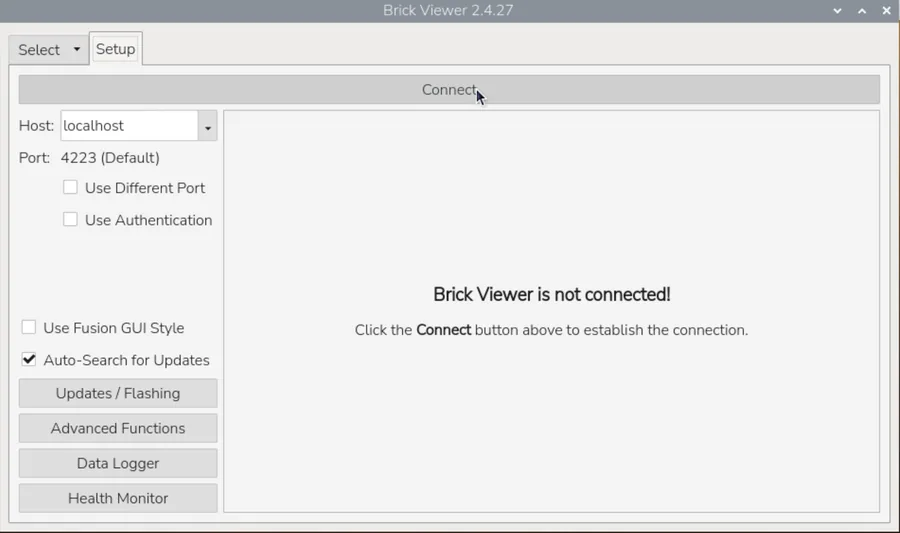
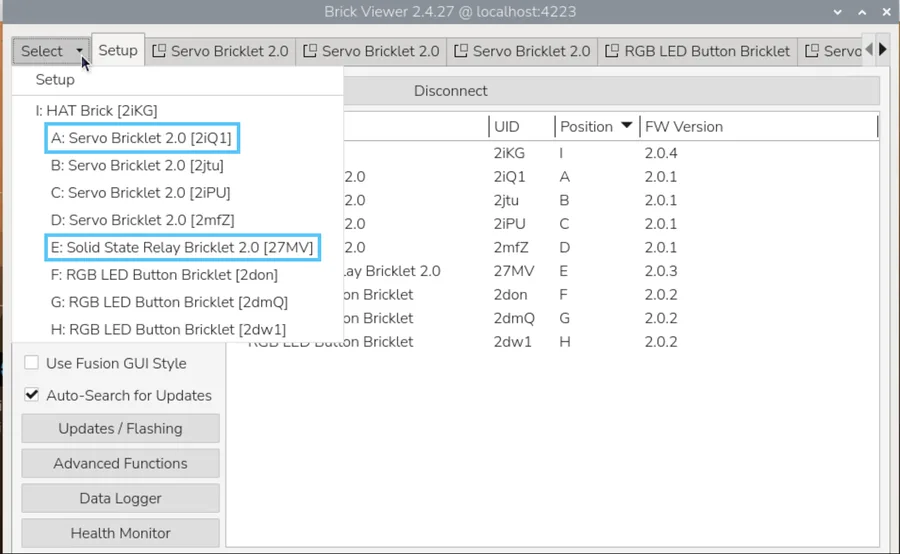
Im Fenster des Brick Viewers auf „Connect“ klicken. Danach oben links auf „Select“ klicken. Ist alles richtig verbunden, stehen dort „A: Servo Bricklet 2.0“ und „E: Solid State Relay Bricklet 2.0“.
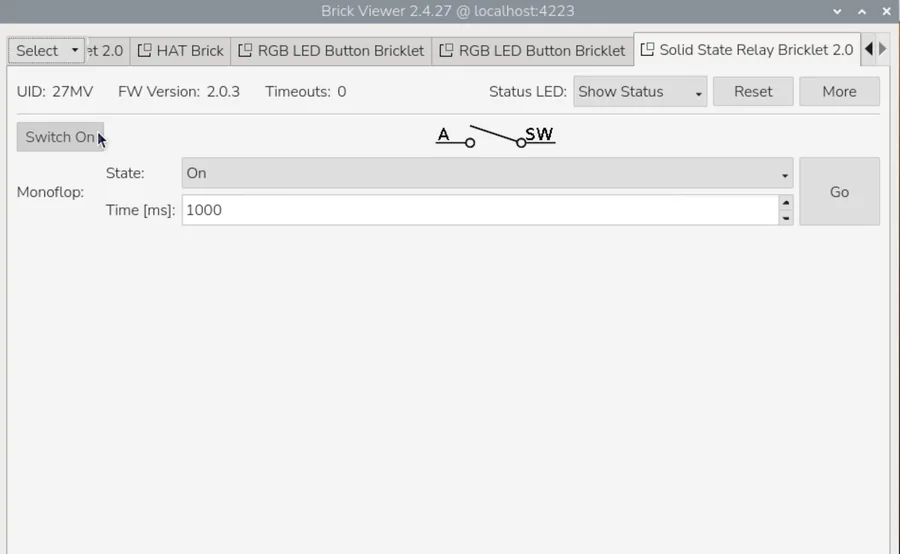
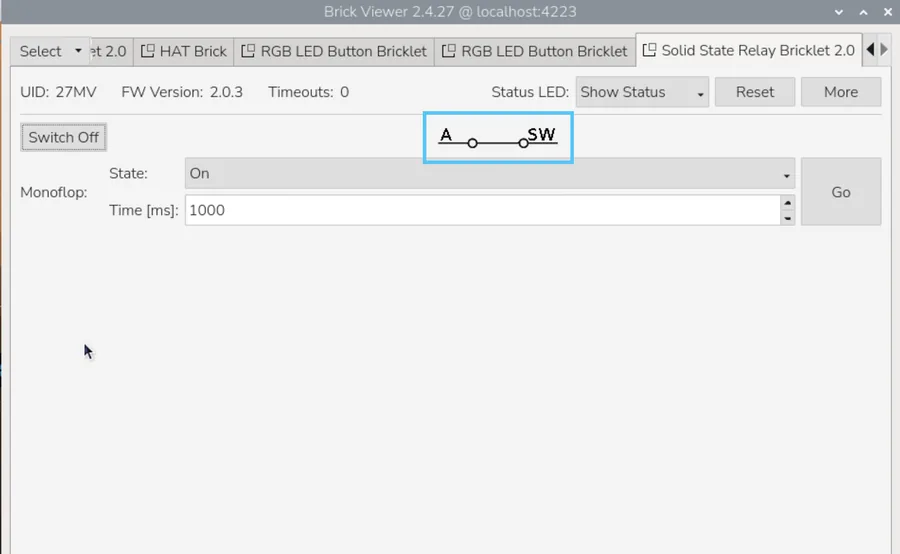
„E: Solid State Relay Bricklet 2.0“ anklicken und „Switch On“ drücken. Das Schaltersymbol erscheint jetzt geschlossen.
Merke: Das Bildschirmfoto der Select-Liste stammt offenbar von einem fertig verkabelten pib: Es zeigt vier Servo Bricklets (A bis D) und drei RGB LED Button Bricklets. Im Kalibrieraufbau mit einem Bricklet sollen laut Text nur A und E erscheinen.
6c
Servo-Werte einstellen
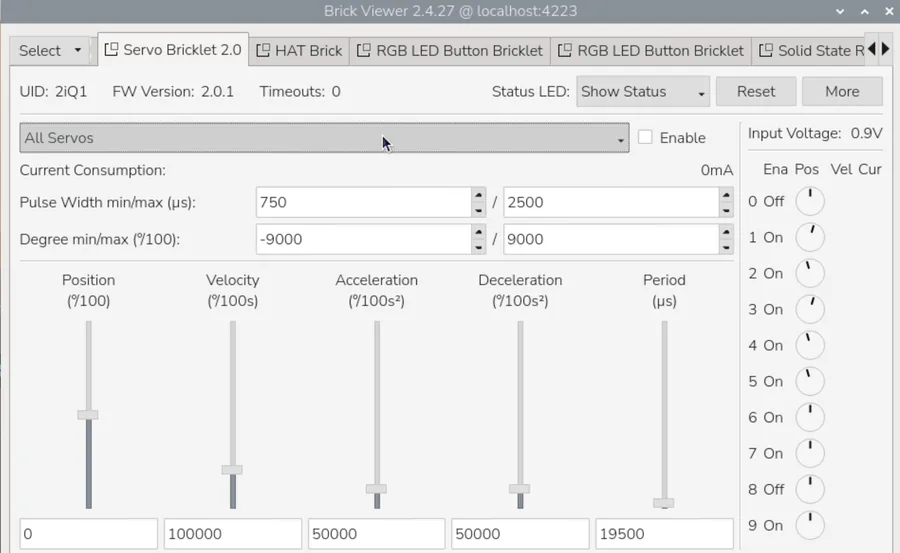
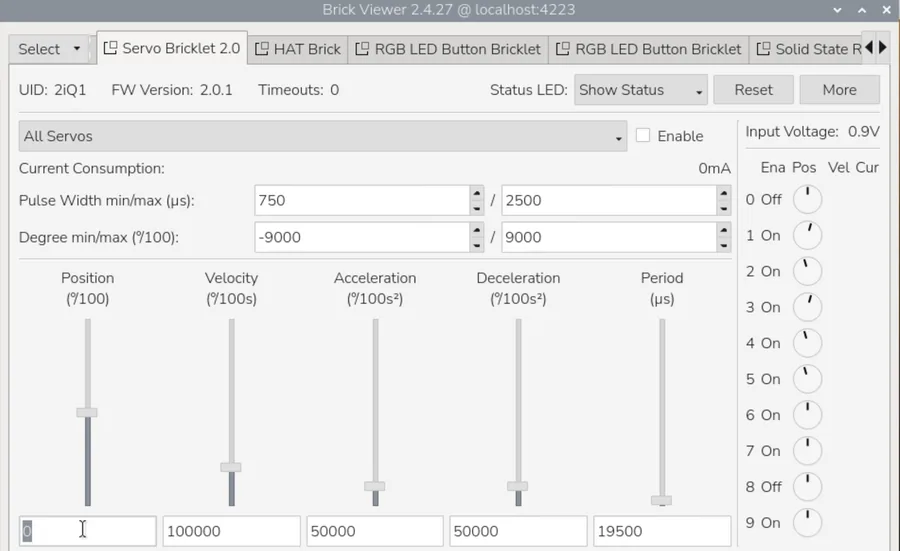
Über „Select“ jetzt „A: Servo Bricklet 2.0“ öffnen. „Enable“ muss abgehakt bleiben. Oben „All Servos“ auswählen und, falls noch nicht eingetragen, diese Werte setzen: „Pulse Width“ 750 und 2500, „Degree“ -9000 und 9000. Der Brick Viewer rechnet in Hundertstel Grad, -9000 bis 9000 entspricht also -90° bis +90°.
6d
Position 0 und Enable
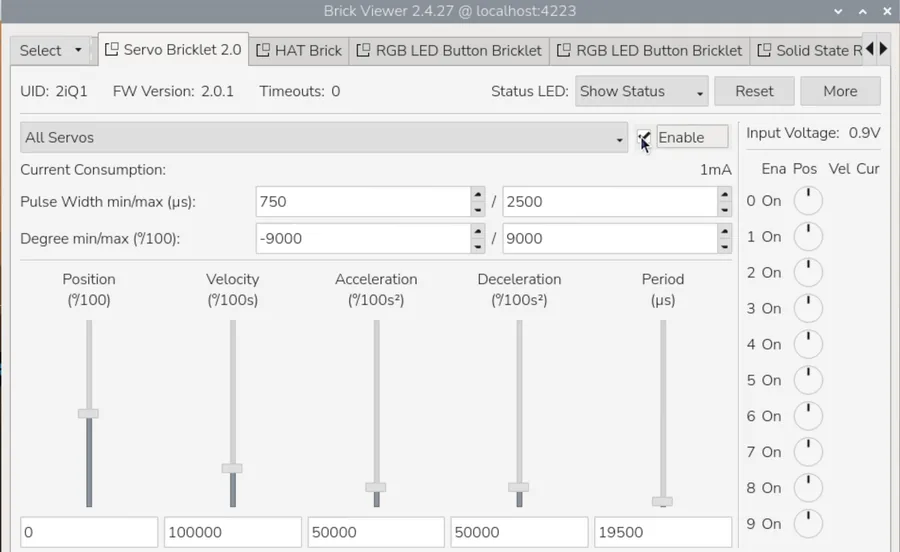
Unten links das Feld „Position“ auf 0 setzen. Dann „Enable“ anhaken.
Wichtig: Sobald „Enable“ angehakt ist, fährt der Motor auf seine Nullposition.
6e
Ausnahme: der Ellbogenmotor
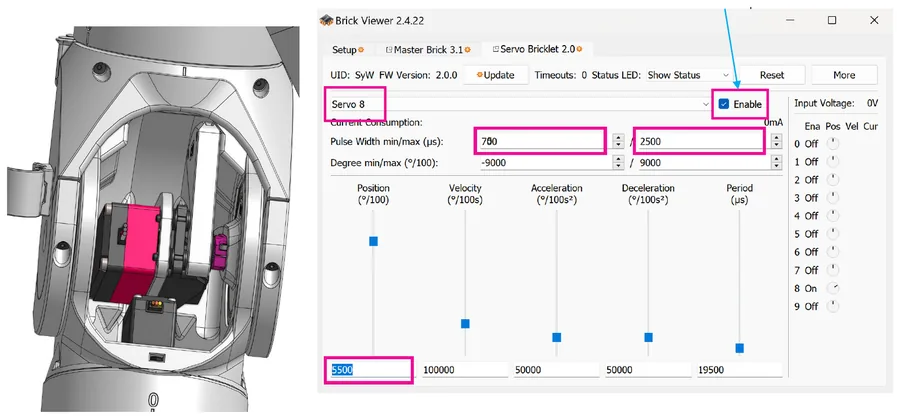
Der E15-DS5180SSG, der im Ellbogen sitzt, wird nicht auf 0, sondern auf 5500 gestellt, also 55°. Dafür statt „All Servos“ nur den einen Servo auswählen (im Original „z. B. Servo 8“) und seine Position auf 5500 setzen.
Den Ellbogenmotor nach dem Kalibrieren markieren, damit er beim Zusammenbau leicht wiederzufinden ist.
Wer einen pib mit zwei Armen baut, kalibriert zwei dieser Motoren auf diese Weise.
Merke: Nach Schritt 5 hängt der Servo am Pin S0; im Brick Viewer wäre dann „Servo 0“ zu wählen und nicht „Servo 8“. Das Bildschirmfoto zum Ellbogen stammt aus einem älteren Aufbau (Brick Viewer 2.4.22 mit Master Brick 3.1 statt HAT), dort sitzt der Servo an Pin 8.
7
Die übrigen Servos
Der angeschlossene Servo steht jetzt auf seiner Nullposition. Sein Kabel abziehen und den nächsten Servo anschließen. Er fährt sofort von selbst auf null. So weiter, bis alle Servos kalibriert sind.
Die restlichen 12 E07-MG996R kalibriert laut Original das nächste Tutorial. Der Kalibrieraufbau kann so verkabelt bleiben.
Wichtig: Alle Servos werden mit 7,5 V kalibriert, auch die, die später mit einer anderen Spannung laufen. Laut Original ist das so gewollt und unbedenklich, weil alle Servos für 7,5 V ausgelegt sind. Die vier „E15-DS51150SSG“ laufen im Betrieb mit 12 V.
Wichtig: Nach dem Kalibrieren die Welle eines Servos nicht mehr verdrehen, bis er an seinem endgültigen Platz eingebaut ist.
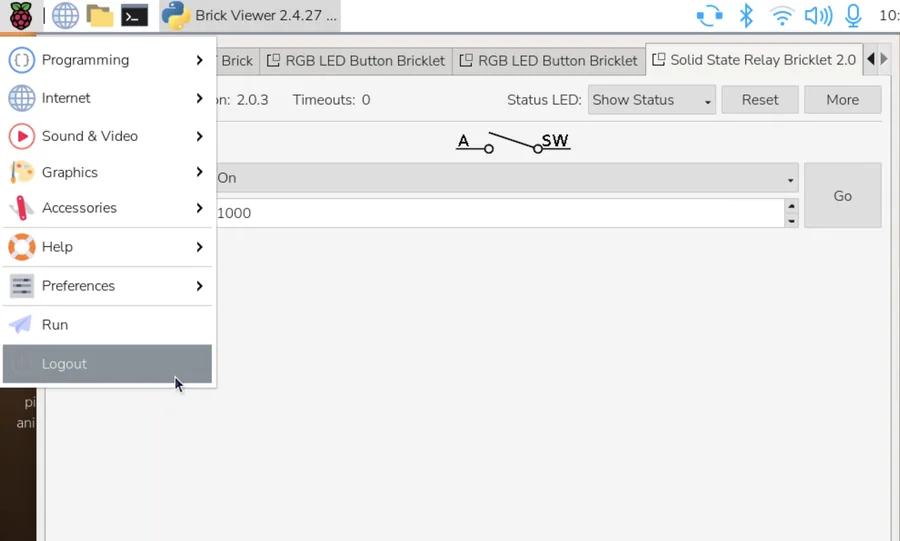
Achtung: Ausschalten in dieser Reihenfolge: zuerst das Relais im Brick Viewer ausschalten, dann den Pi herunterfahren (Raspberry-Symbol → Logout → Shutdown). Warten, bis der Bildschirm ganz schwarz ist, erst dann den Schalter ausschalten.
Merke: „E15-DS51150SSG“ gibt es in der Teileliste nicht; gemeint ist entweder E15-DS5180SSG oder DS1150SSG. Welche vier Servos mit 12 V laufen, bleibt damit offen (nach dem Pinout hängen an Bricklet 4 mit 12 V die beiden vertikalen Schultermotoren und die beiden Ellbogen). Beim Ausschalten steht im Original außerdem das deutsche Wort „Relais“ mitten im englischen Text. Und wo die „restlichen 12 MG996R“ kalibriert werden, laut Einleitung die Fingermotoren, ist unklar: Das nächste Kapitel auf pib.rocks ist der Hals, und die Kapitel zu Finger, Daumen und Hand bauen keinen Motor ein.
04
Welcher Motor an welchen Anschluss (Motor Pinout)
Die Wiki-Seite „pib#5 Motor Pinout“ (Version 3 vom 21. September 2026, nur Text) legt fest, welcher Motor an welchem Anschluss welches Servo Bricklets hängt. Für die Kalibrierung selbst spielt das noch keine Rolle, beim Verkabeln der fertigen Baugruppen schon. Die Motornamen stehen hier wie im Original, daneben die Übersetzung.
| Bricklet | Pin | Name im Original | Bedeutung |
|---|---|---|---|
| Bricklet 1 | 0 | thumb_right_opposition | Daumen rechts, Gegenstellung |
| Bricklet 1 | 1 | thumb_right_stretch | Daumen rechts, Strecken |
| Bricklet 1 | 2 | index_right_stretch | Zeigefinger rechts, Strecken |
| Bricklet 1 | 3 | middle_right_stretch | Mittelfinger rechts, Strecken |
| Bricklet 1 | 4 | ring_right_stretch | Ringfinger rechts, Strecken |
| Bricklet 1 | 5 | pinky_right_stretch | kleiner Finger rechts, Strecken |
| Bricklet 1 | 6 | wrist_right | Handgelenk rechts |
| Bricklet 1 | 7 | lower_arm_right_rotation | Unterarm rechts, Drehung |
| Bricklet 1 | 8 | Free replacement for burned pins | frei, Ersatz für durchgebrannte Anschlüsse |
| Bricklet 1 | 9 | upper_arm_right_rotation | Oberarm rechts, Drehung |
| Bricklet 2 | 0 | shoulder_horizontal_right | Schulter rechts, horizontal |
| Bricklet 2 | 1 | Free replacement for burned pins | frei, Ersatz für durchgebrannte Anschlüsse |
| Bricklet 2 | 2 | Free replacement for burned pins | frei, Ersatz für durchgebrannte Anschlüsse |
| Bricklet 2 | 3 | Free replacement for burned pins | frei, Ersatz für durchgebrannte Anschlüsse |
| Bricklet 2 | 4 | turn_head_motor | Kopf drehen |
| Bricklet 2 | 5 | tilt_forward_motor | Kopf nach vorn neigen |
| Bricklet 2 | 6 | Free replacement for burned pins | frei, Ersatz für durchgebrannte Anschlüsse |
| Bricklet 2 | 7 | Free replacement for burned pins | frei, Ersatz für durchgebrannte Anschlüsse |
| Bricklet 2 | 8 | shoulder_horizontal_left | Schulter links, horizontal |
| Bricklet 2 | 9 | Free replacement for burned pins | frei, Ersatz für durchgebrannte Anschlüsse |
| Bricklet 3 | 0 | thumb_left_opposition | Daumen links, Gegenstellung |
| Bricklet 3 | 1 | thumb_left_stretch | Daumen links, Strecken |
| Bricklet 3 | 2 | index_left_stretch | Zeigefinger links, Strecken |
| Bricklet 3 | 3 | middle_left_stretch | Mittelfinger links, Strecken |
| Bricklet 3 | 4 | ring_left_stretch | Ringfinger links, Strecken |
| Bricklet 3 | 5 | pinky_left_stretch | kleiner Finger links, Strecken |
| Bricklet 3 | 6 | wrist_left | Handgelenk links |
| Bricklet 3 | 7 | lower_arm_left_rotation | Unterarm links, Drehung |
| Bricklet 3 | 8 | Free replacement for burned pins | frei, Ersatz für durchgebrannte Anschlüsse |
| Bricklet 3 | 9 | upper_arm_left_rotation | Oberarm links, Drehung |
| Bricklet 4 (12 V) | 0 | shoulder_vertical_right | Schulter rechts, vertikal |
| Bricklet 4 (12 V) | 1 | shoulder_vertical_left | Schulter links, vertikal |
| Bricklet 4 (12 V) | 2 | elbow_left | Ellbogen links |
| Bricklet 4 (12 V) | 3 | elbow_right | Ellbogen rechts |
Bricklet 4 ist im Original mit „12v“ überschrieben und hat nur vier belegte Pins; ob die Pins 4 bis 9 dort frei sind, sagt die Seite nicht. Die mit „Free replacement for burned pins“ markierten Anschlüsse sind Reserve, falls ein Pin durchbrennt.
Merke: Zählt man die Tabelle aus, hängen dort 26 Motoren (9 + 4 + 9 + 4). Das passt seit Version 8 zur Kalibrieranleitung, die ebenfalls 26 Motoren für einen zweiarmigen pib nennt (vorher 25). Auch für einen einarmigen pib passen die Zahlen: Bricklet 1, die beiden Kopfmotoren und die drei rechten Schulter- und Ellbogenmotoren ergeben 14. Die Pinout-Seite sagt nicht, an welchem HAT-Anschluss (A, B, C …) welches Bricklet 1 bis 4 steckt.
05
Und dann?
Damit sind die Servos dieses Kapitels kalibriert. Weiter geht es mit dem Hals in Schritt 1d. Zurück zur Übersicht.
Übersetzt und erklärt nach der offiziellen Anleitung von pib.rocks (isento GmbH): Wiki-Seite „Step 2d: Calibrate the motors“, Version 8 vom 6. Oktober 2026, und „pib#5 Motor Pinout“, Version 3 vom 21. September 2026. Bilder: offizielle pib-Bauanleitung, isento GmbH.
Zurück: Schritt 1b – Kopf, weiter mit Schritt 1d – Hals. Alle zwölf Schritte auf einen Blick: die pib#5-Bauanleitung.
Übersetzt und aufbereitet nach der offiziellen pib#5-Anleitung „Step 2d: Calibrate the motors“ (isento GmbH, pib-Wiki, Version 8 vom 6. Oktober 2026, abgerufen am 9. Oktober 2026), verlinkt von pib.rocks/build. Renderings und Bildschirmfotos: offizielle pib-Bauanleitung, isento GmbH. Nicht selbst nachgebaut – Fehler im Original sind als Hinweis markiert, nicht korrigiert.